![Logo Eversports Horizontal (1)-1.png]](https://helpcenter.eversportsmanager.com/hs-fs/hubfs/Logo%20Eversports%20Horizontal%20(1)-1.png?height=40&name=Logo%20Eversports%20Horizontal%20(1)-1.png)
✨ Por qué es importante la personalización de la marca
La configuración de la marca de tu widget define cómo aparece tu estudio o marca en todas las páginas relacionadas con el widget que ven tus clientes.
Un estilo visual coherente ayuda a los clientes a reconocer inmediatamente tu estudio, ya sea cuando reservan una clase, compran una suscripción o inician sesión en su perfil.
Una vez configurada tu marca, podrás:
- Ahorrar tiempo: los nuevos widgets utilizan automáticamente tus colores y fuentes predeterminados.
- Generar confianza: los clientes ven tu logotipo y tus colores habituales en todas las páginas.
- Mantener la coherencia: todos los botones de llamada a la acción (como «Reservar ahora», «Comprar ahora» o «Registrarse») utilizan los colores definidos para tu marca.
🧑�� Acceder a la personalización de tu marca
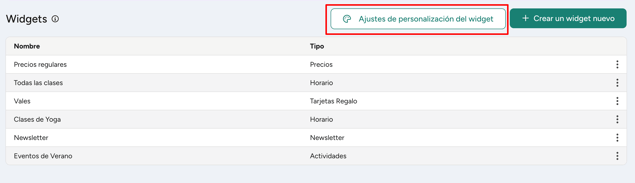
Puedes gestionar la personalización de tu widget directamente en tu Eversports Manager.
Para abrirlo:
- Ve a Ajustes > Widgets [NUEVO].
- Haga clic en el botón Ajustes de personalización del widget en la parte superior de la página.
🏷️ Configure el nombre y el logotipo de su marca
El nombre y el logotipo de tu marca son elementos clave que definen cómo aparece tu estudio en todas las páginas relacionadas con los widgets.
Garantizan que tus clientes reconozcan al instante tu marca, ya sea cuando reservan una clase, consultan sus pases o inician sesión en su cuenta.
Proveedores con un único centro
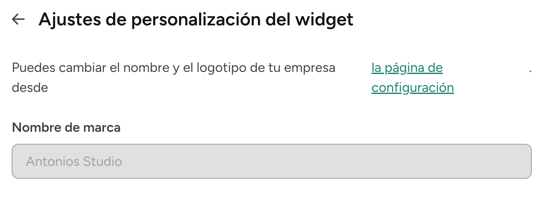
- El nombre y el logotipo de tu centro se utilizan automáticamente en todos los widgets y páginas relacionadas.
- No es necesario añadir ni gestionar estos detalles por separado en la configuración de marca, pero puedes optar por actualizarlos y se reflejarán también en tus widgets.
💡 Nota: Si tu estudio aún no está activo (te encuentras en la fase de incorporación), mostraremos temporalmente el nombre de tu empresa.
Multi-venue providers
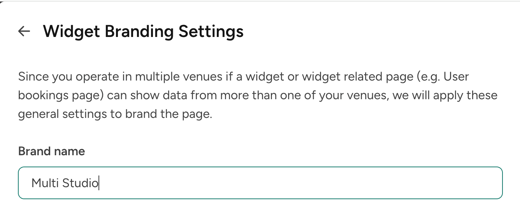
- Puede definir un nombre de marca que represente a su empresa en todos los locales.
- Esta marca aparecerá en el encabezado de:
- Widgets compartibles
- Páginas de precios y detalles de vídeos
- Páginas de perfil de usuario
- Páginas de inicio de sesión y registro
- Esto ayuda a garantizar una imagen unificada para tu marca, incluso cuando tus clientes interactúan con actividades de diferentes lugares.
- Las páginas con detalles de las actividades siempre incluirán el nombre y el logotipo del lugar específico para evitar confusiones con la ubicación de la actividad. Por ejemplo, en lugar de mostrar el nombre de la marca «Empire Yoga», mostramos el nombre del lugar «Empire Yoga - Berlín».
💡 Nota: En una futura actualización será posible añadir un logotipo de marca independiente para los proveedores con múltiples sedes.
🎨 Define tus colores y fuentes predeterminados
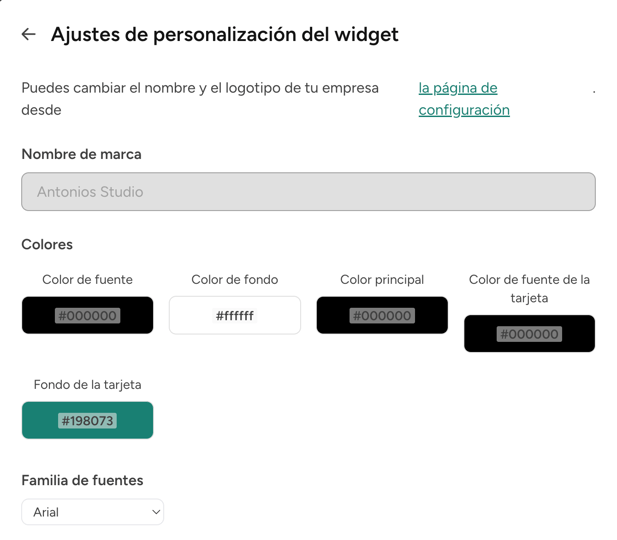
La personalización de marca de los widgets te permite definir los colores y la fuente predeterminados que se utilizarán en todos los widgets y páginas relacionadas con los widgets.
Esto garantiza que tu experiencia online siempre coincida con la identidad visual de tu estudio.
Campos de color predeterminados
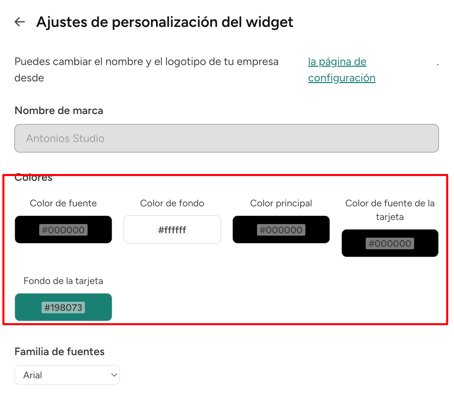
Puede definir cinco campos de color en el siguiente orden:
- Texto: se utiliza para encabezados y texto general.
- Fondo: establece el fondo del widget.
- Principal: define los resaltados de botones y filtros.
- Texto de la tarjeta: controla el color del texto dentro de las tarjetas para mejorar la legibilidad.
- Fondo de la tarjeta: define el color detrás de las tarjetas de actividad o producto.
Si anteriormente utilizabas la configuración antigua del widget, tus colores actuales se migrarán automáticamente.
💡 Consejo: Mantén un fuerte contraste entre los colores del texto y del fondo para garantizar la legibilidad y la accesibilidad en todos los dispositivos.
Configuración de fuentes
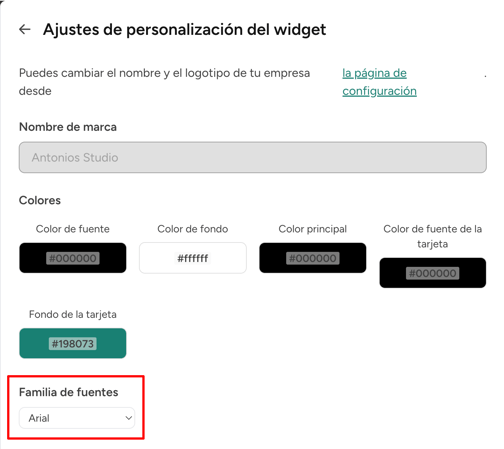
También puede definir una fuente predeterminada para todos los widgets.
Esta fuente se utilizará automáticamente para los nuevos widgets, lo que garantizará la coherencia en todo su sitio web y en las páginas de widgets.
Si ha utilizado fuentes personalizadas en sus widgets anteriores, esos ajustes se migrarán siempre que sea posible.
🧩 Cómo afectan los ajustes de marca a tus widgets
Una vez guardada la personalización de tu marca, se aplicará automáticamente a todos los nuevos widgets y a las páginas clave relacionadas con los widgets que ven tus clientes.
1. Nuevos widgets
- Cuando creas un nuevo widget, tus colores y fuente predeterminados se aplican automáticamente.
- Aún puedes personalizar los widgets individuales más adelante, pero tener valores predeterminados te ahorra tiempo y mantiene la coherencia en el aspecto.
2. Widgets existentes
- Al actualizar la configuración de tu marca no se sobrescriben los colores ni las fuentes de los widgets existentes.
- Esto garantiza que cualquier elección de diseño que haya realizado anteriormente permanezca sin cambios.
3. Botones y llamadas a la acción
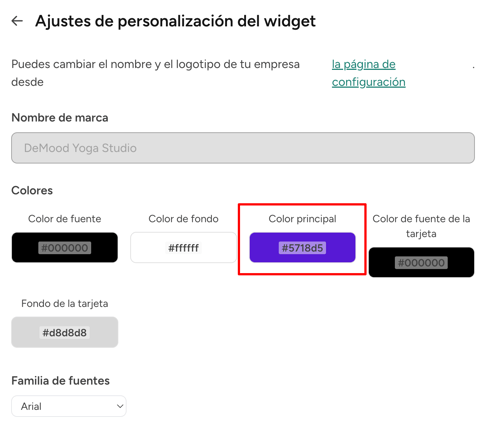
Tu color principal se utiliza en los botones clave y las llamadas a la acción, incluyendo:
- Comprar ahora, Reservar ahora y Desbloquear ahora en las páginas de detalles del widget.
- Botones «Registrarse» e «Iniciar sesión»
- Opción de auto check-in en los perfiles de usuario
4. Dónde aparece la marca
 |
 |
 |
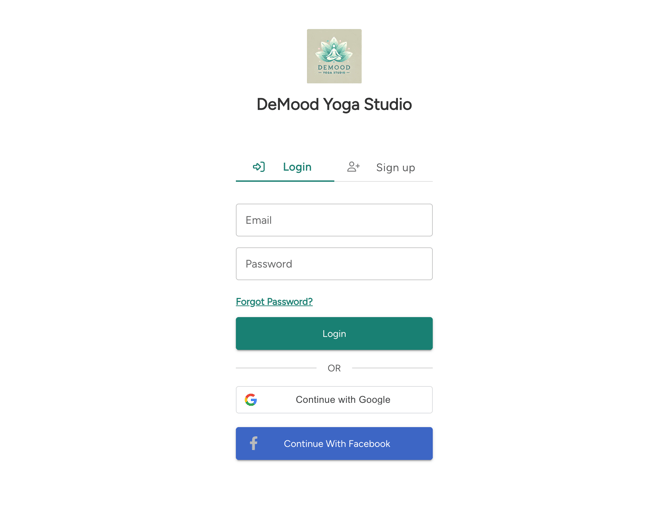 |
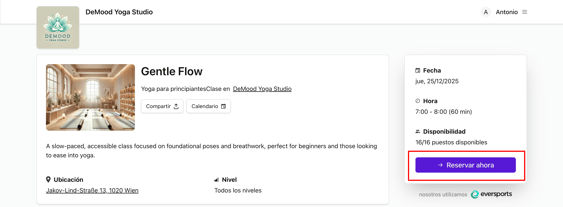
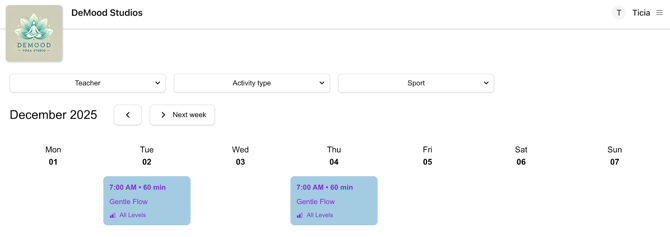
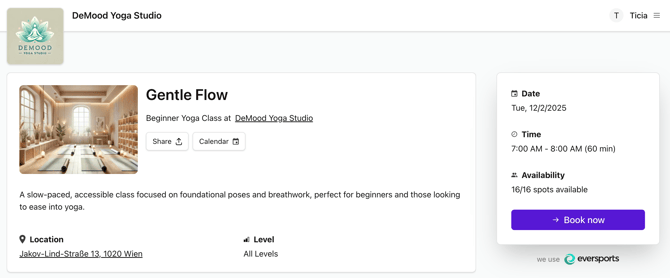
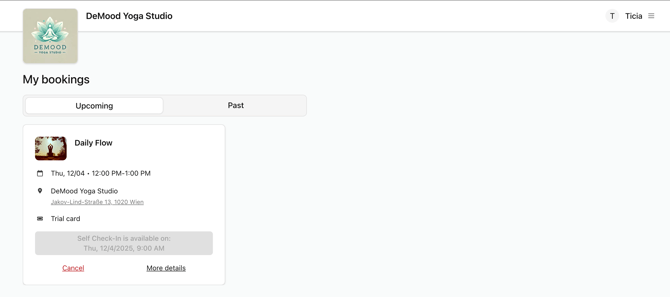
El nombre y el logotipo de su marca definidos se muestran en el encabezado de:
- Páginas de widgets compartibles
- Páginas de actividad, precios y detalles de vídeos
- Páginas de perfil de usuario (Mis reservas, Mis pases, Mis vídeos, Mis datos)
- Páginas de inicio de sesión y registro
Esto garantiza una experiencia de cliente coherente al navegar por las distintas páginas relacionadas con su widget.
💡 Consejos para un look profesional
Algunas pequeñas decisiones de diseño pueden marcar una gran diferencia en cómo tus widgets se muestran a tus clientes.
Aquí tienes algunas recomendaciones que te ayudarán a conseguir un aspecto limpio y coherente en todas tus páginas:
- Utiliza el color principal de tu sitio web como color primario, ya que vincula visualmente tus widgets con tu sitio web y tu marca.
- Mantén un fuerte contraste de colores: asegúrate de que el texto sea fácil de leer sobre el fondo, especialmente en dispositivos móviles.
- Mantén la coherencia en todos los widgets: utiliza la misma imagen de marca para todos tus estudios o locales para crear una presencia online unificada.
- Comprueba la vista previa: utiliza la opción Vista previa en la configuración de marca o en la configuración del widget para ver cómo quedan los cambios antes de publicarlos.
- Elige una fuente sencilla y legible: mejora la usabilidad y ayuda a tus clientes a centrarse en tu contenido.
🔗 Artículos relacionados
Si desea profundizar en temas específicos o necesita orientación técnica, eche un vistazo a estos artículos relacionados:
-
- Cómo integrar los nuevos widgets
Instrucciones paso a paso para integrar o vincular tus widgets en tu sitio web. - Cómo crear y integrar el widget de calendario de Eversports
- 🧘♀️ Nuevo widget de actividades: resalta tus eventos y cursos
- Cómo personalizar y integrar tu widget de precios de Eversports
- Nuevo widget de vales – Regalar nunca fue tan fácil y personal
- Nuevo widget de vídeos 🎥 - Atrae y conecta con tu audiencia online
- 📧 Widget de newsletter - recopila suscriptores para las novedades de tu estudio
- Cómo integrar los nuevos widgets