![Logo Eversports Horizontal (1)-1.png]](https://helpcenter.eversportsmanager.com/hs-fs/hubfs/Logo%20Eversports%20Horizontal%20(1)-1.png?height=40&name=Logo%20Eversports%20Horizontal%20(1)-1.png)
📑 Índice de contenidos
- ¿Qué clientes han reservado más en mi centro?
- ¿Qué clientes han pagado más en mi centro?
- ¿Qué reservas se han cancelado y qué clientes no se han presentado?
- ¿Qué clientes han comprado un producto de prueba pero ningún otro producto?
- ¿Dónde puedo ver los clientes cuyos productos van a caducar pronto?
- ¿Cuál es la ocupación media de cada una de mis actividades?
- ¿Qué clientes han comprado un producto pero no otro?
💡 ¿Eres nuevo en Analítica e informes? Empieza por Todo lo que necesitas saber sobre Analítica, donde encontrarás los KPI, gráficos e informes que ya incluye tu Manager
| 1. ¿Qué clientes han reservado más en mi centro? |
Dónde encontrar la exportación:
Exportación de reservas en Analítica > Informes > Clientes con reservas.

Resultado:
Opcional: puedes comprobar el total de reservas de uno o dos clientes. Abre el perfil de uno de los clientes en el Manager y haz clic en "Visitas pasadas". Verifica los filtros: deben coincidir con el periodo que has exportado y con los filtros que has usado en Google Sheets o Excel.
El número que aparece arriba debe coincidir con el de tu columna "Total de reservas".
| 2. ¿Qué clientes han pagado más en mi centro? |
- En tu Manager, ve a Finanzas > Informes > EXPORTACIÓN CSV DE TODAS LAS FACTURAS CON PAGOS (no olvides seleccionar el periodo en la esquina superior derecha).

- Abre la exportación en Google Sheets o Excel.
- Conserva las columnas Cliente / Email / Precio final y elimina el resto.
- Selecciona todo y haz clic en el icono de filtro.
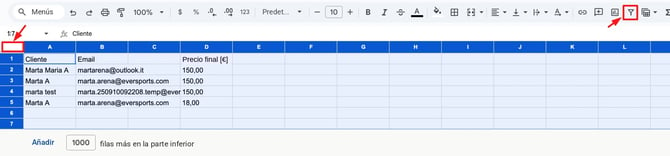
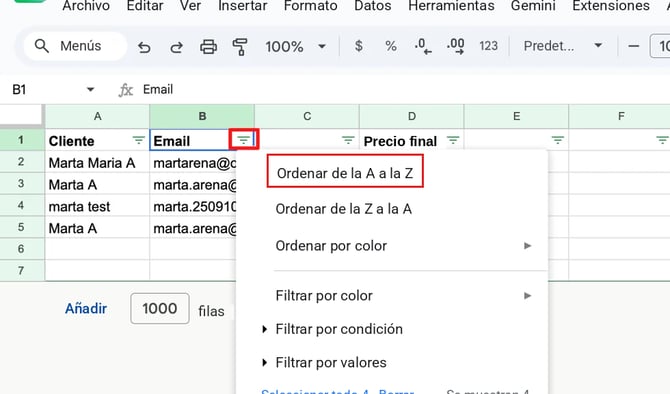
- Ordena la columna "Email" de la A a la Z.
- Si los importes de la columna "Precio final" no se reconocen como números (por ejemplo, porque aparecen con comas en una hoja de cálculo configurada con otro formato regional), sustituye las comas por puntos: selecciona la columna > Editar > Buscar y reemplazar.
- En una columna nueva, añade la fórmula:
=SUMAR.SI(B:B;B2;C:C)- B es la columna con los emails.
- B2 es la primera celda de email.
- C es la columna del precio final.
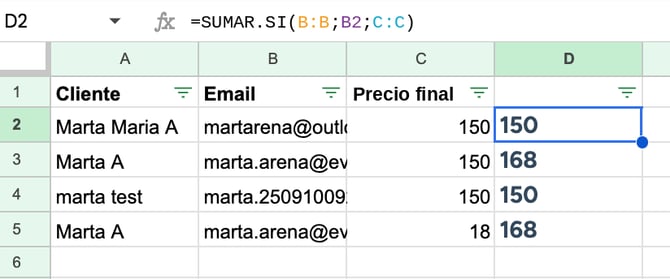
Puedes verificar la fórmula sumando manualmente los importes de la columna "Precio final" de un cliente.
8. Extiende la fórmula a toda la columna.
9. Copia la columna y pega solo los valores en una columna nueva (puedes llamarla "Total de pagos", por ejemplo).
10. Elimina la columna anterior y la de "Precio final".
11. Selecciona todo y haz clic en el icono de filtro (para que la nueva columna quede incluida en los filtros).
12. Ahora debes eliminar los duplicados. Selecciona todo de nuevo y ve a Datos > Limpieza de datos > Quitar duplicados (en Excel: Datos > Quitar duplicados).
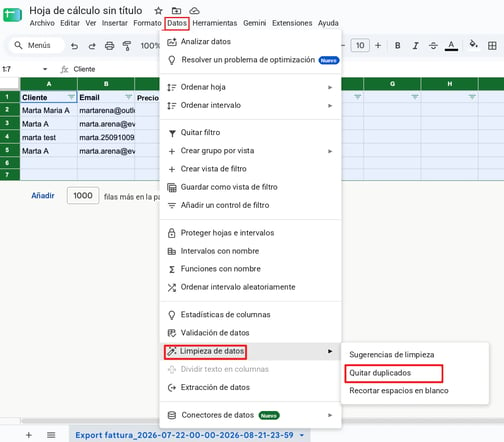
13. Selecciona únicamente la columna con las direcciones de email.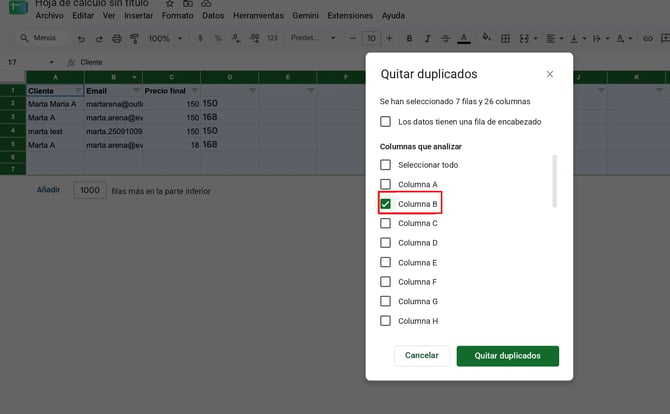
Opcional 1: ordena la columna "Total de pagos" de la Z a la A (así, los clientes con más pagos aparecerán primero).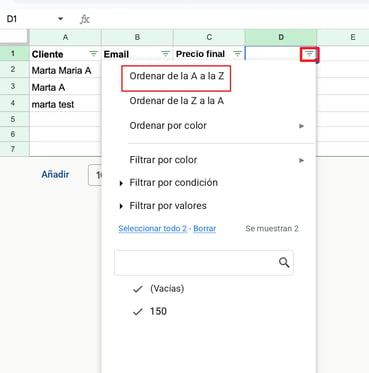
Opcional 2: da formato de moneda (€) a la columna.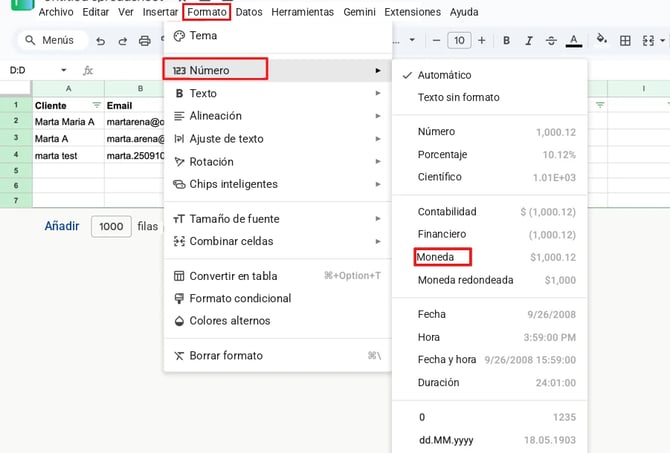
Opcional 3: puedes verificar el importe de uno o dos clientes. Abre el perfil de uno de los clientes en el Manager, haz clic en "Ver todas las facturas" y comprueba la cifra que aparece en verde en la parte superior de la página.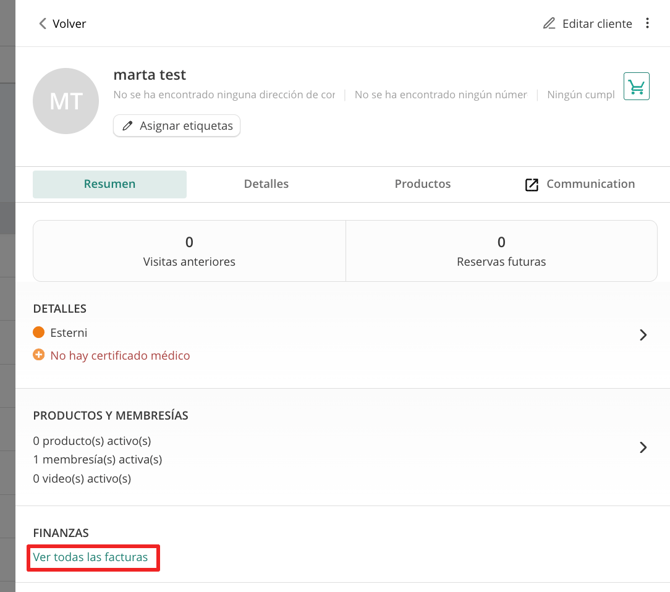
✅ ¡Listo! Ya puedes ver el importe total de pagos de cada cliente.
📌 Nota: el importe coincidirá si has exportado los pagos desde que empezaste a trabajar con Eversports.
| 3. ¿Qué reservas se han cancelado y qué clientes no se han presentado? |
Obtén una visión clara de las reservas canceladas y de los clientes que no han asistido.
💡 Utiliza estos informes para:
- Ajustar tu política de cancelación.
- Detectar clases con una tasa de ausencias inusualmente alta para optimizar tu horario.
- Identificar a los clientes que faltan repetidamente a sus reservas.
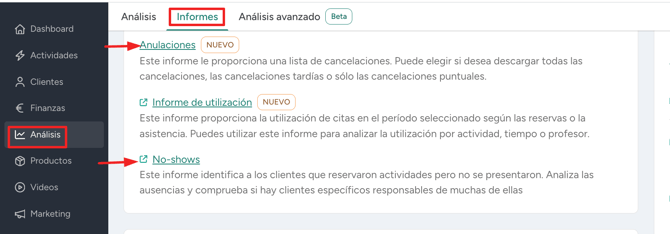
¿Quieres penalizar a los clientes que no cancelan y/o no se presentan?
👉 Descubre más sobre la función de penalización por ausencia y cancelación tardía.
| 4. ¿Qué clientes han comprado un producto de prueba pero ningún otro producto? |
- En tu Manager, ve a Productos > Análisis y haz clic en "Exportar datos de actividades y reservas", en la esquina superior derecha.
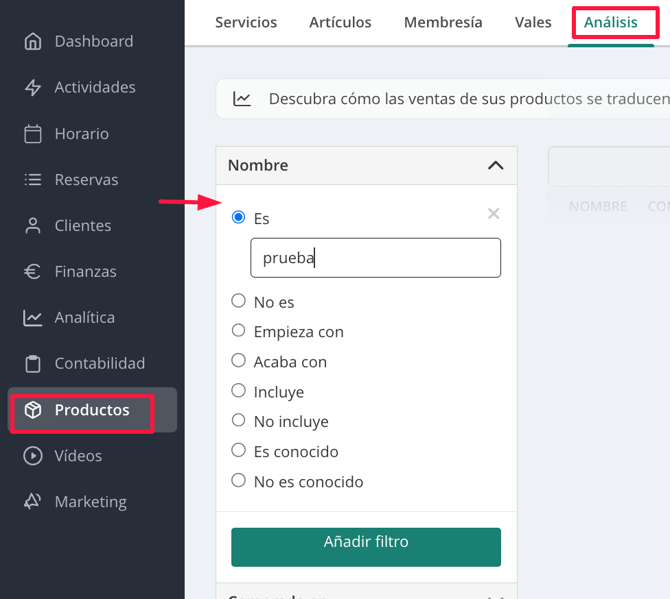
- Abre la exportación en Google Sheets o Excel.
- Conserva al menos las columnas Nombre (del producto), Cliente y Email. Las demás son opcionales.
- Selecciona todo y haz clic en el icono de filtro.
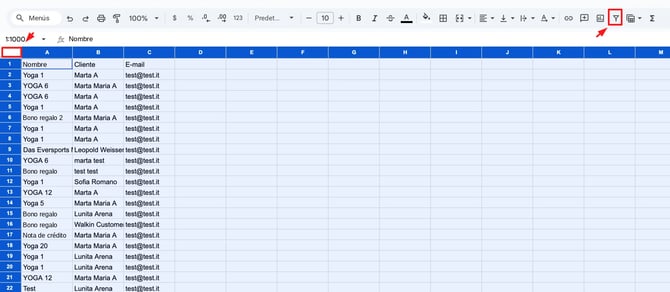
- Ordena la columna "Email" de la A a la Z.
- Ahora debes eliminar los duplicados. Selecciona todo de nuevo y ve a Datos > Limpieza de datos > Quitar duplicados.
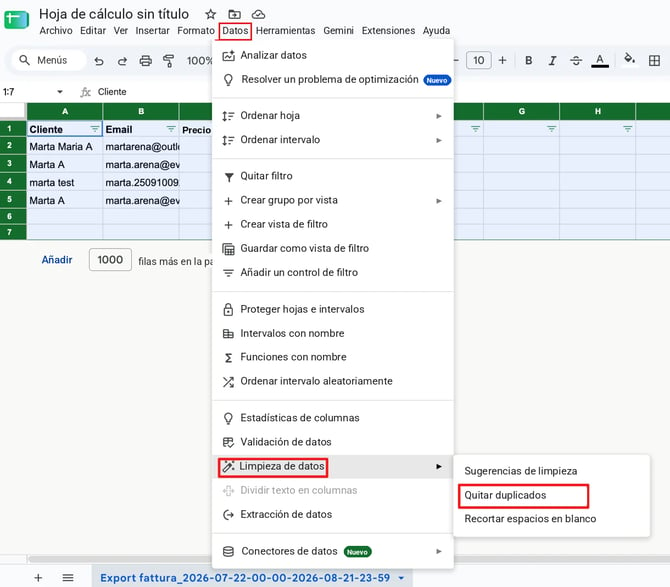
- Selecciona únicamente la columna con las direcciones de email.
- En la columna "Nombre", filtra y conserva solo el producto o los productos de prueba.
✅ ¡Listo! Todos los clientes que aparecen aquí no han comprado ningún producto distinto del de prueba. 🙂
| 5. ¿Dónde puedo ver los clientes cuyos productos van a caducar pronto? |
- Abre tu Eversports Manager.
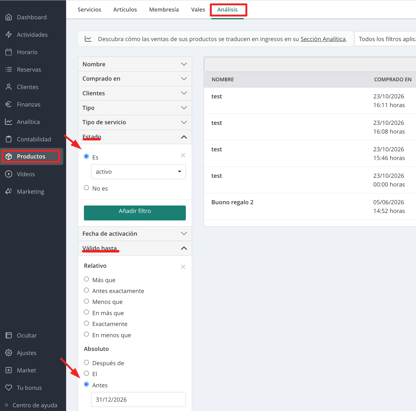
- Estado: es: activo
- Válido hasta: si quieres saber qué productos caducarán antes de que termine el mes, por ejemplo, selecciona Absoluto: antes de: ../../....
Ve a Productos > Análisis y utiliza estos filtros:
| 6. ¿Cuál es la ocupación media de cada una de mis actividades? |
Esto sirve para comparar tus reservas reales por actividad con el número máximo de participantes posible para esa misma actividad.
- Abre tu Eversports Manager.
- Ve a la sección Analítica, en la pestaña "Informes".
- Haz clic en "Informe de utilización".
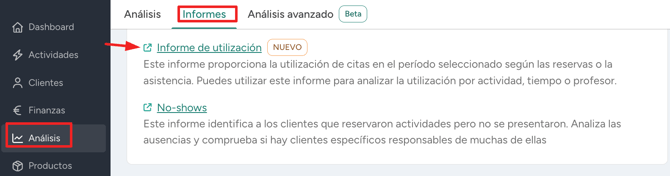
✅ Como resultado final, deberías ver lo siguiente:
💡 Qué hacer con esta información: úsala para decidir si añadir, eliminar o redimensionar clases en función de lo que mejor funciona.
| 7. ¿Qué clientes han comprado un producto pero no otro? |
Ejemplo: clientes con una membresía activa que no han comprado el seguro.
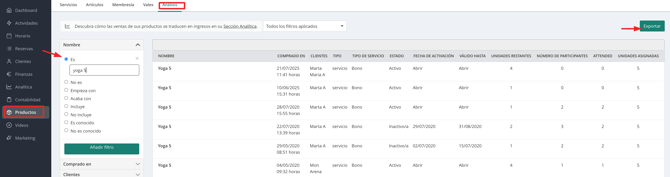
En tu Manager, ve a Productos > Análisis.
Exportación 1: filtra a los clientes que han comprado el producto A (por ejemplo, la membresía). Haz clic en "Exportar", en la esquina superior derecha, para obtener el listado.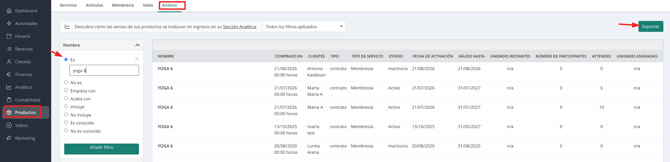
Exportación 2: filtra a los clientes que han comprado el producto B (por ejemplo, el seguro). Haz clic en "Exportar", en la esquina superior derecha, para obtener el listado.
En tu hoja de cálculo, abre ambas exportaciones y conserva solo la columna Email. En una columna nueva, introduce esta fórmula en la celda C2:
=SI(CONTAR.SI(B:B;A2)=0;"No está en la lista 2";"Presente")Esta fórmula comprueba si la dirección de email de A2 (clientes que han comprado el producto A) existe en la columna B (clientes que han comprado el producto B).
Si no se encuentra la dirección de email, se muestra "No está en la lista 2": el cliente no ha comprado el producto B.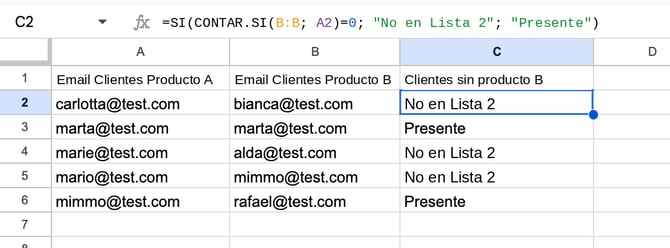
❓ ¿Sigues teniendo dudas? ¡Estamos aquí para ayudarte!
Si no estás segur@ de cómo analizar tus exportaciones o necesitas ayuda con alguna de estas guías, no dudes en contactarnos.
📚 Consulta nuestro Centro de ayuda para ver guías y tutoriales detallados.
💬 Contacta con nuestro equipo de soporte si necesitas asistencia personalizada. Estaremos encantados de ayudarte a sacar el máximo partido a Eversports.
👉 Contacta con soporte: support@eversports.com