![Logo Eversports Horizontal (1)-1.png]](https://helpcenter.eversportsmanager.com/hs-fs/hubfs/Logo%20Eversports%20Horizontal%20(1)-1.png?height=40&name=Logo%20Eversports%20Horizontal%20(1)-1.png)
Índice
📊 Analítica: KPIs y gráficos
Las cifras clave de tu estudio de un vistazo: reservas, ingresos y ocupación en tiempo real.
📁 Informes: todas tus exportaciones en un solo lugar
Las exportaciones básicas que necesitas, desde reservas hasta ventas de productos, listas para descargar.
💡 Cómo sacar el máximo partido a Analítica e Informes
Preguntas habituales que se hacen los dueños de estudios y dónde encontrar exactamente la respuesta.
🔍 Analítica Avanzada: ve más allá
Profundiza en tus datos con fórmulas personalizadas e informes cruzados.
1. 📊 Analítica
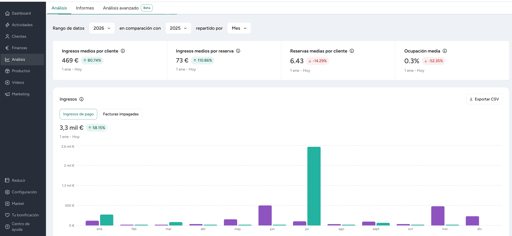
Con la pestaña Analítica de tu Manager queremos ayudarte a entender mejor tu negocio e identificar tendencias importantes. Allí encontrarás indicadores clave de rendimiento (KPIs) y gráficos. En la pestaña Informes, justo al lado, tienes una visión general de todos los informes que puedes descargar y seguir trabajando.
🔢 Indicadores clave de rendimiento (KPIs)
La página de Analítica te muestra cuatro KPIs:

| KPI | Qué te indica | Por qué es útil |
|---|---|---|
| Ingreso medio por cliente | Cuánto ingresas de media por cliente | Si tienes un objetivo de ingresos, puedes calcular cuántos clientes más necesitas para alcanzarlo. Útil para planificar acciones de captación o fidelización. |
| Ingreso medio por reserva | Cuánto ingresas de media por reserva | Te ayuda a estimar cuántas reservas adicionales necesitas para alcanzar un objetivo de ingresos. Útil para planificar tus actividades y tu oferta de productos. |
| Media de reservas por cliente | Lo activos que son tus clientes, de un vistazo | Te indica si deberías centrarte más en captar nuevos clientes o en fidelizar a los que ya tienes. |
| Ocupación total | Lo llenas que están tus clases, en porcentaje | La ocupación total se calcula dividiendo el número total de reservas entre el número total de plazas disponibles. Solo se tienen en cuenta las citas con un límite máximo de participantes configurado. |
📊 Gráficos
Debajo de los KPIs encontrarás gráficos sobre ingresos, reservas, clientes y membresías.
Elige el año que quieres analizar y un año de comparación. Si el año actual aún no ha terminado, los totales se muestran desde principio de año hasta hoy, y el periodo de comparación se ajusta automáticamente. Si gestionas varias ubicaciones, puedes ver los datos de una, de varias o de todas. Pasa el ratón por encima de un gráfico para ver las cifras exactas de un mes concreto. Pasa el ratón por encima del icono ⓘ junto al gráfico para ver exactamente qué valor se está utilizando.
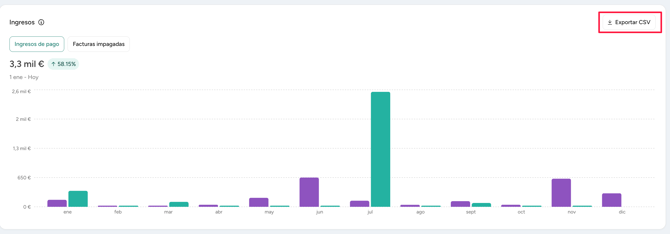
1. Ingresos
Comparados con el año anterior y calculados automáticamente como ingresos facturados o cobrados, según utilices contabilidad de ingresos y gastos o contabilidad por partida doble.
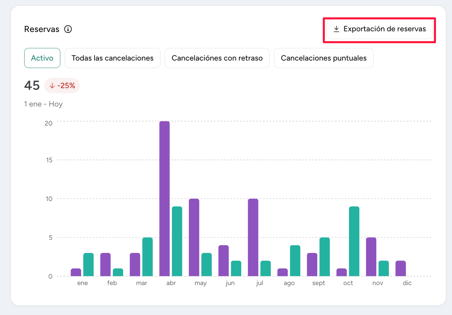
2. Reservas
Muestra el número de reservas activas, todas las cancelaciones, las cancelaciones tardías y las cancelaciones a tiempo.
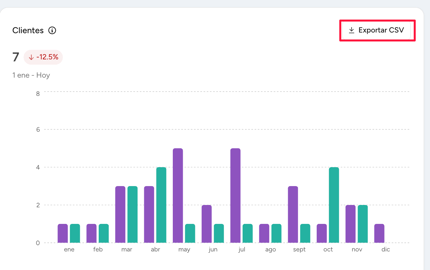
3. Clientes
Cuenta los clientes con al menos una reserva no cancelada en el periodo. Un cliente con reservas en enero y en febrero aparecerá en ambos meses.
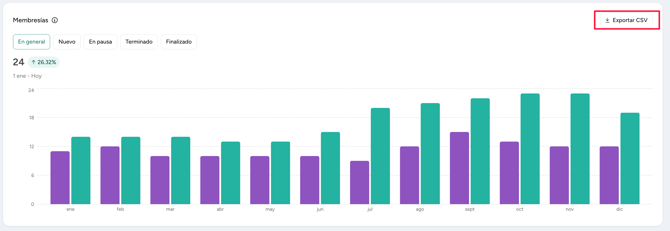
4. Membresías
Muestra la evolución general de las membresías, desglosada en:
- Nuevas: membresías que empezaron ese mes
- Pausadas: membresías que se han pausado
- Canceladas: membresías canceladas ese mes (pueden seguir siendo válidas hasta que termine su periodo)
- Finalizadas: membresías cuya validez terminó ese mes
2. 📁 Informes: todas tus exportaciones en un solo lugar
La pestaña Informes te ofrece una visión general de todos los archivos que puedes descargar y seguir trabajando: clientes, marketing, vídeos, productos, finanzas y actividades. Haz clic en cualquier informe para ir directamente al área del Manager donde puedes descargarlo.
A continuación tienes una guía de lo que incluye cada categoría, con enlaces al artículo completo de cada una.
📅 Actividades
Exporta datos de reservas, citas y ocupación. Útil para analizar la ocupación, la asistencia y la planificación de horarios.
→ Cómo exportar tus datos de actividades
👥 Clientes
Exporta tu lista de clientes y su historial de reservas y productos en formato CSV.
→ Cómo trabajar con las exportaciones CSV de clientes
💶 Finanzas
Exporta facturas, pagos y resúmenes financieros para tu contabilidad o para un análisis más detallado.
→ Qué informes puedo exportar y para qué sirven
📦 Productos
Exporta tus membresías, servicios y productos, con filtros de estado y validez (activos, inactivos, próximos a caducar, etc.).
→ Cómo exportar el resumen de productos
3. 💡 Cómo sacar el máximo partido a Analítica e Informes
Las cifras solo son útiles si sabes qué hacer con ellas. Estas son algunas preguntas habituales que se hacen los dueños de estudios y dónde encontrar la respuesta en tu Manager.
- ¿Qué clientes han reservado más?
- ¿Qué clientes compraron un producto de prueba y nada más desde entonces?
- ¿Qué reservas se cancelaron y qué clientes no se presentaron?
- ¿Qué clientes compraron el producto A pero no el producto B?
- ¿Cuál es la ocupación media de mis actividades?
- ¿Qué productos generan más ingresos?
- ¿Qué códigos promocionales han generado realmente ingresos?
- ¿Qué productos de mis clientes están a punto de caducar?
- ¿Qué clientes han pagado más?
| 1. ¿Qué clientes han reservado más? |
| 📍 Dónde mirar: | Analítica > Informes > Clientes con reservas 
|
| 💡 Qué hacer con ello: | Premia a tus clientes fieles, por ejemplo, ofreciéndoles una ventaja cuando alcancen un determinado número de reservas. Puedes crear un email automático a través de las automatizaciones para contactar con los clientes después de un número determinado de visitas: una forma sencilla de agradecerles su fidelidad, enviarles un código de descuento o contarles qué recompensas van a recibir. 👉 Más información aquí |
| 2. ¿Qué clientes compraron un producto de prueba y nada más desde entonces? |
| 📍 Dónde mirar: | Productos > Exportación de análisis > Filtrar por nombre de producto. 👉 Más información aquí.
|
| 💡 Qué hacer con ello: | Cuida la relación con estos clientes para convertirlos en clientes de pago. |
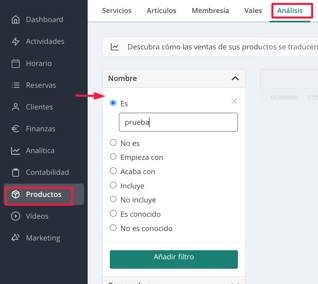
| 📍 Dónde mirar: | Para ver la lista de contactos fácilmente en tu Manager: Marketing > Todos los contactos > Filtrar 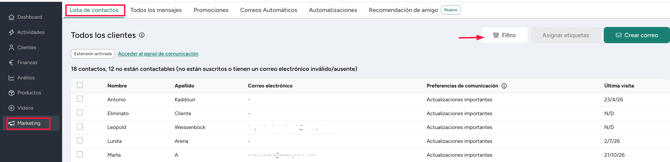
|
| 💡 Consejo para filtrar: | Nuevo ajuste de filtro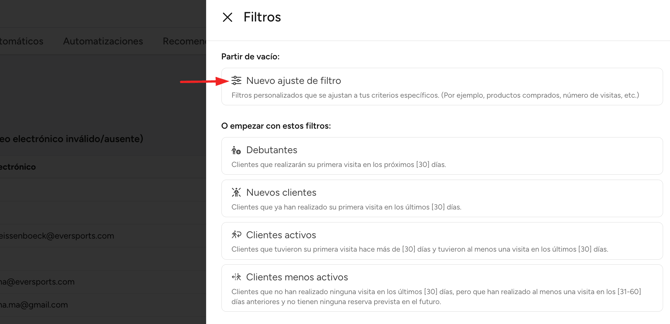 Productos comprados 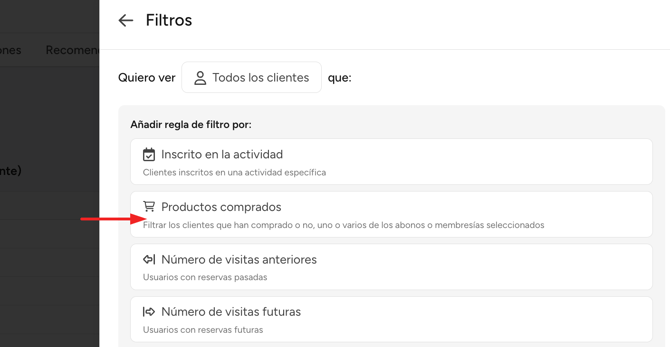
|
| 💡 Qué hacer con ello: | Después de filtrar, contacta con ellos directamente, pídeles su opinión sobre su clase de prueba e incluye en el email el enlace a tu widget de precios para convertirlos en clientes de pago. 👉 Aquí tienes un ejemplo. |
| 3. ¿Qué reservas se cancelaron y qué clientes no se presentaron? |
| 📍 Dónde mirar: | Analítica > Informes >No-Shows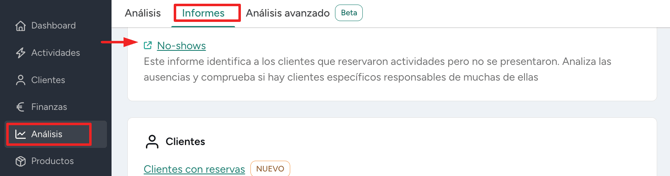 |
| 💡 Qué hacer con ello: | Ajusta tu política de cancelación, detecta las clases con más ausencias e identifica a los clientes que faltan a sus reservas de forma repetida. ¿Quieres penalizar a los clientes que no cancelan y/o no se presentan? 👉 ¡Descubre la función de penalización por ausencia y cancelación tardía! |
| 4. ¿Qué clientes compraron el producto A pero no el producto B? |
| 📍 Dónde mirar: | Productos > Análisis. Dos exportaciones de productos + una fórmula de búsqueda. 👉 Consulta aquí la guía completa.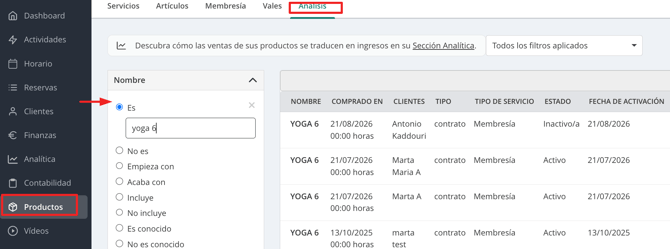
|
| 💡 Qué hacer con ello: | Úsalo, por ejemplo, para saber qué clientes tienen una membresía activa pero no han contratado el seguro. |
| 📍 Dónde mirar: | Marketing > Todos los contactos > Filtrar
|
| 💡 Consejo para filtrar: |
Nuevo ajuste de filtro
|
| 💡 Qué hacer con ello: | Después de filtrar, puedes contactar con ellos directamente a través de nuestra herramienta de newsletter o activar una campaña de automatización. |
| 5. ¿Cuál es la ocupación media de mis actividades? |
| 📍 Dónde mirar: | Analítica > Informes > Informe de ocupación 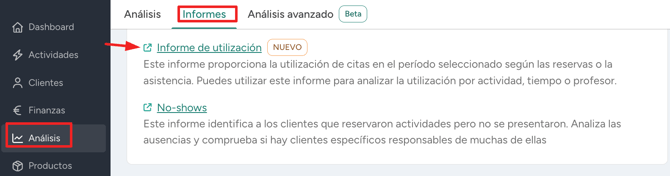
|
| 💡 Qué hacer con ello: | Úsalo para decidir si añadir, eliminar o cambiar el tamaño de tus clases según lo que funcione. |
| 6. ¿Qué productos generan más ingresos? |
| 📍 Dónde mirar: |
Analítica > Informes > Resumen de ventas de productos y descuentos
|
| 💡 Qué hacer con ello: | Identifica tus productos más vendidos, revisa los descuentos aplicados a cada producto y haz un seguimiento de los ingresos por producto en un periodo determinado. |

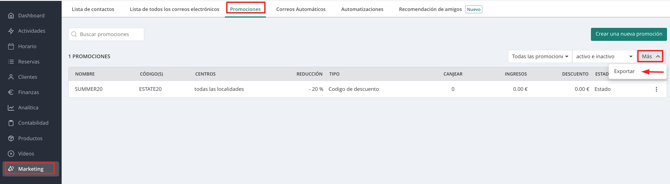
| 7. ¿Qué códigos promocionales han generado realmente ingresos? |
| 📍 Dónde mirar: |
Marketing > Promociones > Más > Exportar
|
| 💡 Qué hacer con ello: | Mantén tus campañas con mejores resultados y deja de usar los códigos de descuento que no funcionan. |
| 8. ¿Qué productos de mis clientes están a punto de caducar? |
| 📍 Dónde mirar: | Productos > Análisis > Filtrar > Válido hasta. 👉 Descubre cómo aquí. 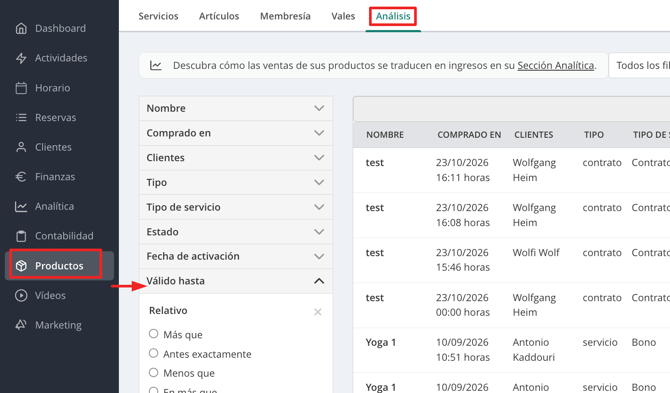
|
| 💡 Qué hacer con ello: | Ejemplo 1 – Validez de los bonos: Si ves que muchos clientes tienen muchas sesiones pendientes pero su bono está a punto de caducar, quizá debas revisar tu política de validez. Por ejemplo, si la mayoría de esos clientes solo viene una vez por semana, necesitarían 10 semanas para usar un bono de 10 sesiones. Ejemplo 2 – Cierre del estudio: El estudio cierra 1 semana → filtra a los clientes cuyo bono caduca durante ese periodo → amplía su validez de forma proactiva por el tiempo del cierre antes de que se den cuenta, en lugar de esperar a que lleguen las quejas. |
| 9. ¿Qué clientes han pagado más? |
| 📍 Dónde mirar: | Analítica > Informes > Todas las facturas con pagos. 👉 Consulta aquí la guía completa de exportación manual.  |
| 💡 Qué hacer con ello: | Estos clientes ya confían su dinero al estudio. Son los mejores candidatos para pedirles recomendaciones, testimonios o reseñas, o para presentarles paquetes premium, sesiones privadas o productos que aún no han probado. |
💡 Consejos para sacar más partido a Analítica e Informes
Antes de exportar:
- Configura el rango de fechas correcto. La mayoría de las discrepancias que nos comunican se deben a periodos que no coinciden.
- Repite las exportaciones con regularidad, cada mes o cada trimestre, no solo una vez. Las tendencias importan más que una foto puntual.
Después de exportar:
- Elimina los duplicados antes de calcular totales en Excel o Google Sheets. Así los totales tipo CONTAR.SI/SUMAR.SI serán precisos.
- Comprueba 1 o 2 clientes al azar. Compara el total de la exportación con su perfil en el Manager (por ejemplo, “Visitas anteriores” o “Ver todas las facturas”).
- Automatiza tu comunicación. Una vez que conozcas los hábitos de reserva y compra de tus clientes, configura automatizaciones para llegar al público adecuado.
4. 🔍 Analítica Avanzada: ve más allá
¿Necesitas algo más que los KPIs y gráficos incluidos? La extensión de Analítica Avanzada te ofrece informes más detallados y personalizables para negocios más grandes o con varias ubicaciones.
👉 Todo lo que necesitas saber sobre la extensión de Analítica Avanzada
❓ ¿Tienes más preguntas?
¡Estamos aquí para ayudarte! Si no tienes claro si una función es adecuada para tu negocio o necesitas ayuda para configurarla, no dudes en escribirnos.
💬 Contacta con nuestro equipo de Soporte si necesitas ayuda personalizada. Estaremos encantados de ayudarte a sacar el máximo partido a Eversports → support@eversports.com
📚 Explora nuestro Centro de Ayuda para consultar guías y tutoriales detallados.