![Logo Eversports Horizontal (1)-1.png]](https://helpcenter.eversportsmanager.com/hs-fs/hubfs/Logo%20Eversports%20Horizontal%20(1)-1.png?height=40&name=Logo%20Eversports%20Horizontal%20(1)-1.png)
Mit dem Analysebereich im Manger wollen wir dir helfen, dein Geschäft besser zu verstehen und wichtige Trends zu erkennen. Du findest dort verschiedene Kennzahlen, Diagramme, sowie eine Übersicht über verschiedenste Berichte, die du dir runterladen und weiterverarbeiten kannst.
Inhaltsverzeichnis
- 📊 Analyse: KPI's & Diagramme
Deine Studio Kennzahlen auf einen Blick: Buchungen, Umsatz, und Auslastung in Echtzeit. - 📁 Berichte: Alle deine Exporte in einem Platz
Grundlegende Exporte die du brauchst, von Buchungen bis Produkt-Verkäufen, bereit zum Download. - 💡 Nutze das volle Potential der Analyse & Berichte
Häufig gestellte Unternehmensfragen die Studiobesitzer:innen stellen und wo man die Antwort finden kann. - 🔍 Advanced Analytics: Geh noch einen Schritt weiter
Bekomme einen tieferen Einblick in deine Daten mit benutzerdefinierten Formeln und Berichten.
1. 📊 Analyse: KPI's & Diagramme
Mit dem Analyse-Menü in deinem Manager wollen wir dich unterstützen, damit du dein Unternehmen besser verstehen und wichtige Trends identifizieren kannst. Hier findest du Kennzahlen (KPI's) und Diagramme, sowie eine Übersicht über alle Berichte, die du herunterladen und weiterverarbeiten kannst.
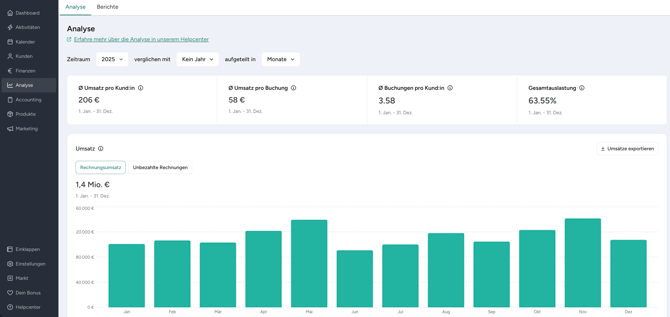
🔢 Kennzahlen (KPI's)
Das Analyse-Menü zeigt dir vier KPI's:
| KPI | Was es dir zeigt | Wieso es nützlich ist ist |
| Ø Umsatz pro Kund:in | Wie viel Umsatz du u durchschnittlich pro Kund:in machst |
Wenn du ein Umsatzziel hast, kannst du berechnen, wie viele zusätzliche Kund:innen du benötigst, um das Ziel zu erreichen - hilfreich für die Planung zur Gewinnung und Bindung von Neukund:innen |
| Ø Umsatz pro Buchung | Wie viel Umsatz du durchschnittlich pro Buchung machst | Hilft dir dabei einzuschätzen wie viele zusätzliche Buchungen du benötigst, um dein Umsatzziel zu erreichen - hilfreich für zum Planen deines Angebots von Aktivitäten und Produkten |
| Ø Buchungen pro Kund:in | Wie aktiv deine Kund:innen sind | Gibt dir Einsicht, ob du dich mehr auf die Gewinnung von Neukund:innen oder die Bindung von bestehenden Kund:innen fokussieren solltest |
| Gesamtauslastung | Wie ausgelastet deine Aktivitäten sind (in %) | Die Gesamtauslastung wird berechnet, indem die Gesamtzahl der Buchungen durch die Gesamtzahl der verfügbaren Plätze geteilt wird. Dabei werden nur Termine berücksichtigt, für die eine maximale Teilnehmer:innenzahl festgelegt wurde. |

📊 Diagramme
Unter den KPI's findest du Diagramme zu Umsatz, Buchungen, Kund:innen und Memberships.
- Wähle das Jahr aus, das du analysieren willst, sowie ein Jahr zum Vergleichen
- Wenn das derzeitige Jahr noch nicht vorbei ist, werden die Zahlen vom Start des Jahres bis heute angezeigt. Das Jahr zum Vergleichen wird automatisch angepasst an diese Periode.
- Wenn du mehrere Standorte verwaltest, kannst du dir die Daten von einem oder mehreren, oder allen gleichzeitig ansehen.
- Fahre mit deiner Maus über ein Diagramm, um die genauen Zahlen für jeden Monat zu sehen.
- Fahre mit deiner Maus über das ⓘ Symbol neben einem Diagramm, um zu sehen welcher Wert verwendet wird.
1. Umsatz
Verglichen mit dem vorherigen Jahr, und automatisch berechnet als in Rechnung gestellter oder bezahltes Umsatz, abhängig davon, ob du Einkommen/Ausgaben oder doppelte Buchhaltung verwendest.
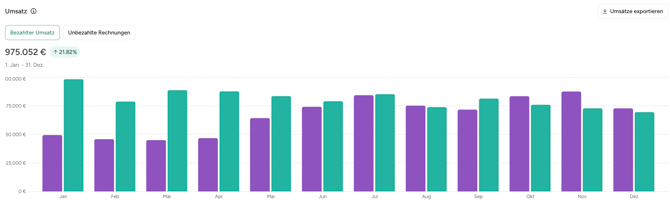
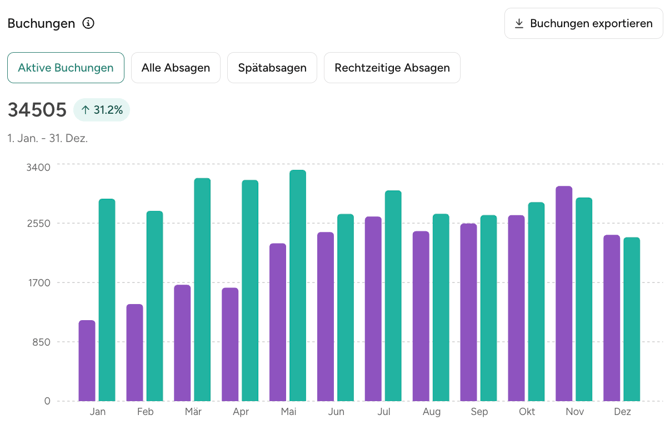
2. Buchungen
Zeigt die Anzahl der aktiven Buchungen, Absagen, Spätabsagen und Rechtzeitigen Absagen.
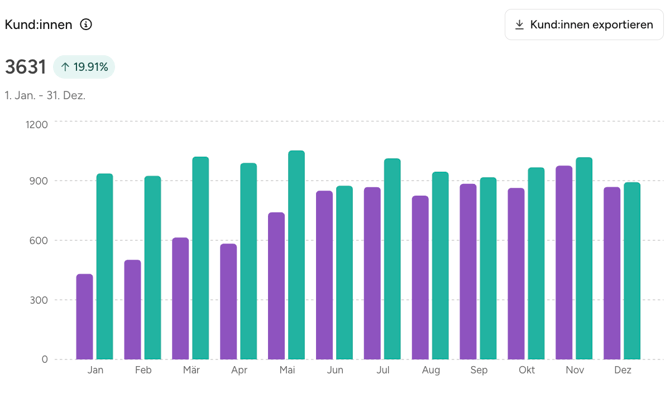
3. Kund:innen
Zeigt Kund:innen mit mind. einer nicht-abgesagten Buchung in der Periode. Eine Kund:in mit Buchungen im Jänner und Februar wird in beiden Monaten angezeigt.
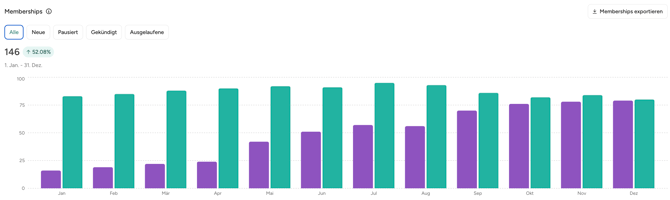
4. Memberships
Zeigt die allgemeine Entwicklung der Memberships, aufgeteilt in:
- Neue, Memberships die diesen Monat begonnen haben
- Pausiert, Memberships die diesen Monat pausiert wurden (eine Ruhezeit haben)
- Gekündigt, Memberships die diesen Monat gekündigt wurden (≠ Memberships die in diesem Monat enden)
- Ausgelaufen, Memberships die diesen Monat ungültig werden bzw. deren Gültigkeit endet
2. 📁 Berichte: Alle deine Exporte in einem Platz
Im Tab "Berichte" bekommst du einen Überblick über alle Exporte, di du herunterladen und weiterverarbeiten kannst - Exporte gibt es aus den folgenden Kategorien: Aktivitäten, Kund:innen, Finanzen, Produkte, Marketing, und Videos. Klicke auf einen beliebigen Bericht, um direkt zum entsprechenden Bereich des Managers zu gelangen, wo du ihn herunterladen kannst.
Im Folgenden findest du eine Übersicht über die Inhalte der einzelnen Kategorien sowie Links zu den jeweiligen ausführlichen Anleitungen.
📅 Aktivitäten
Exportiere Buchungen, Termine und Auslastungsberichte. Nützlich für die Analyse von Auslastung, Anwesenheit und Terminplanung.
→ Aktivitätsberichte herunterladen
👥 Kund:innen
Exportiere deine Kund:innenliste und Info zu deren Buchungen sowie Produktkäufen.
→ Arbeiten mit CSV-Exporten
💶 Finanzen
Exportiere Rechnungen, Zahlungen, Umsätze und Finanzberichte für die Buchhaltung oder tiefergehende Analyse.
→ Was für Berichte kann ich exportieren, und wofür
📦 Produkte
Exportiere Memberships, Services, und andere Produkte, inklusive dem Status und Gültigkeit (aktiv, inaktiv, auslaufend, usw.)
→ Exportieren der Produktübersicht
✨ Marketing
Exportiere Daten zu deinen Rabattcodes und Einlösungen, sowie dem Empfehlungsprogramm.
→ Exportiere deinen Empfehlungsbericht
📹 Videos
Exportiere Videoverkäufe und Informationen zu Kund:innen mit Videoverkäufen.
3. 💡 Nutze das volle Potential der Analyse & Berichte
Zahlen sind nur nützlich, wenn du weißt was du damit machen kannst. Hier sind oft gestellte Unternehmensfragen die Studiobesitzer:innen stellen, und wo du die Antworten in deinem Manager dazu finden kannst.
-
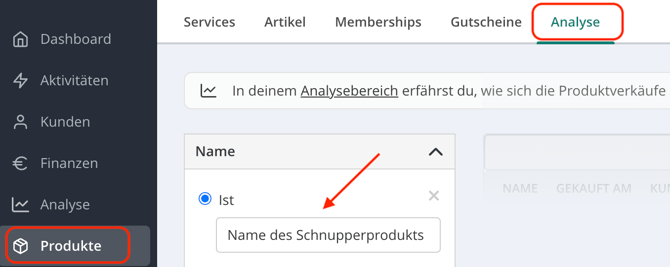
Welche Kund:innen haben ein Schnupperprodukt gekauft aber haben dann keinen weiteren Kauf?
- Welche Buchungen wurden storniert, und welche Kund:innen sind einfach nicht erschienen (= No-Shows)?
- Welche Kund:innen haben Produkt A gekauft aber nicht Produkt B?
- Was ist die durchschnittliche Auslastung meiner Aktivitäten?
- Welche Produkte erzeugen den meisten Umsatz?
- Welche Rabattcodes haben tatsächlich Umsatz gebracht?
- Welche gekauften Produkte von Kund:innen verlieren bald ihre Gültigkeit?
- Welche Kund:innen haben am meisten gezahlt?
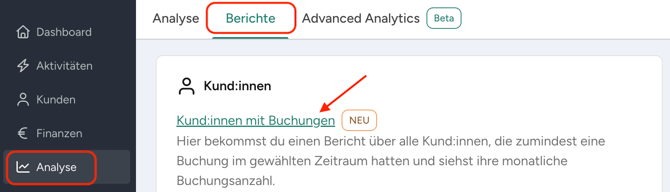
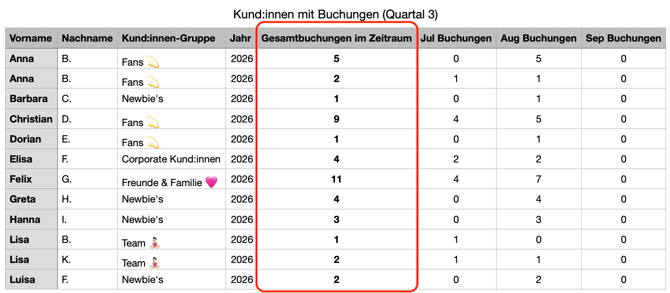
1. Welche Kund:innen buchen am meisten? |
| 📍 Wo du nachschauen kannst: |
Analyse > Berichte > Kund:innen mit Buchungen
|
| 💡 Was du machen kannst: |
Belohne treue Kund:innen, zum Beispiel mit einem Goodie, wenn sie eine bestimmte Anzahl an Buchungen erreicht haben. |
| 📍 Wo du nachschauen kannst: |
Produkte > Analyse > Filter bei Produktname 👉🏻 Mehr Details hier.
|
| 💡 Was du machen kannst: | Pflege die Beziehung zu deinen Kund:innen, um sie in langfristig zahlende Kund:innen umzuwandeln. |
| 📍 Wo du nachschauen kannst: |
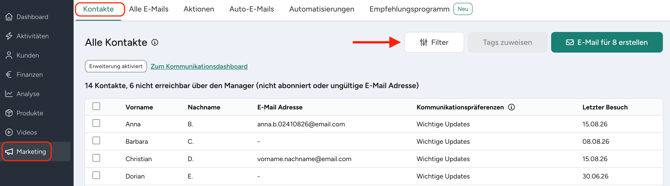
Um alle Kontakte schnell im Manager einzusehen gehe zu Marketing > Kontakte > Filter
|
| 👉🏻 Tipp zum Filtern: |
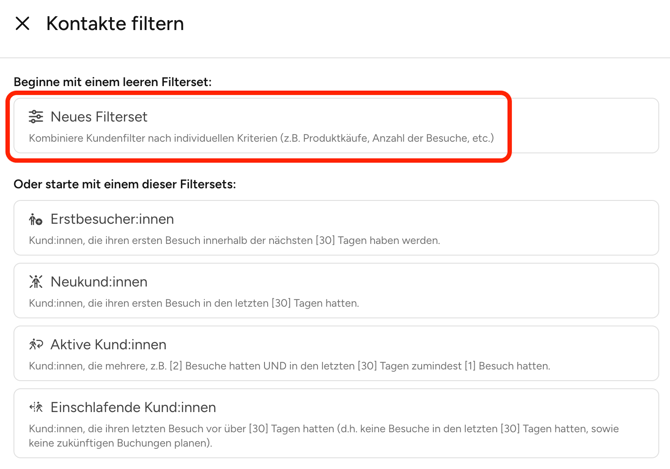
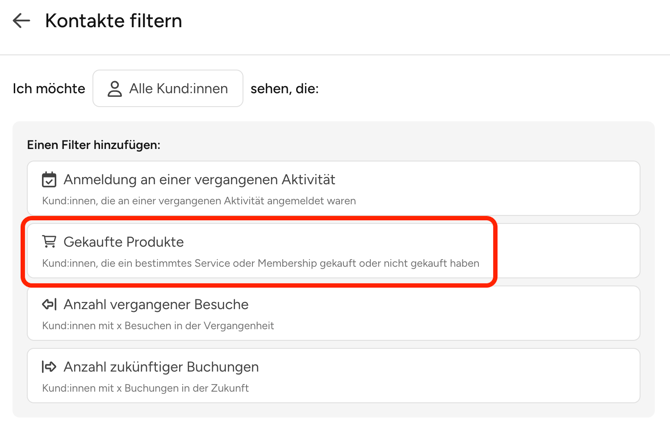
Neues Filterset: Filter "Gekaufte Produkte": |
| 💡 Was du machen kannst: | Nachdem du gefiltert hast, kannst du die Kund:innen direkt kontaktieren und nach Feedback zu ihrer Schnupperklasse fragen - füge auch den Link zu deinem Preis-Widget ein, um sie in zahlende Kund:innen zu konvertieren 👉🏻 Hier findest du ein Beispiel |
3. Welche Buchungen wurden storniert, und welche Kund:innen sind einfach nicht erschienen (= No-Shows)? |
| 📍 Wo du nachschauen kannst: |
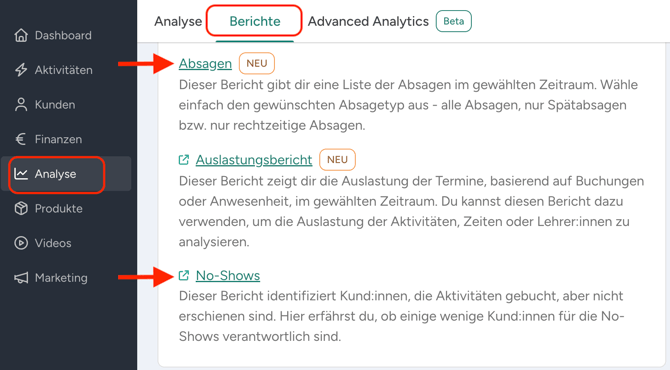
Analyse > Berichte > Absagen & No-Shows
|
| 💡 Was du machen kannst: | Passe deine Stornierungsbedingungen an, erkenne Aktivitäten mit hoher No-Show Quote, und identifiziere Kund:innen die immer wieder Buchungen verpassen. Willst du Kund:innen belehren die No-Shows sind oder zu spät absagen? 👉🏻 Lies mehr hier. |
4. Welche Kund:innen haben Produkt A gekauft aber nicht Produkt B? |
| 📍 Wo du nachschauen kannst: |
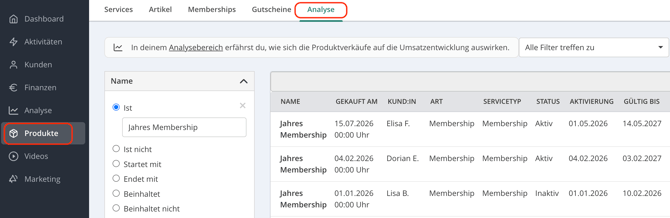
Produkte > Analyse
|
| 💡 Was du machen kannst: |
Nutze die Analyse, um beispielsweise herauszufinden wer eine aktive Membership hat, aber nicht den dazugehörigen Artikel "Versicherung" dazu gekauft hat. |
| 📍 Wo du nachschauen kannst: |
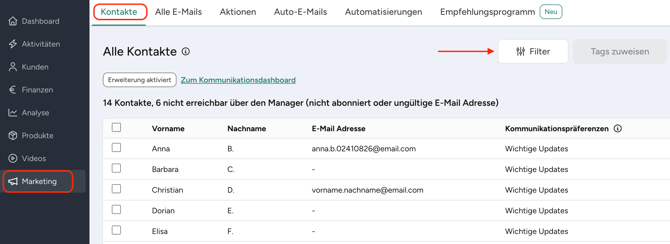
Marketing > Kontakte > Filter
|
| 👉🏻 Tipp zum Filtern: |
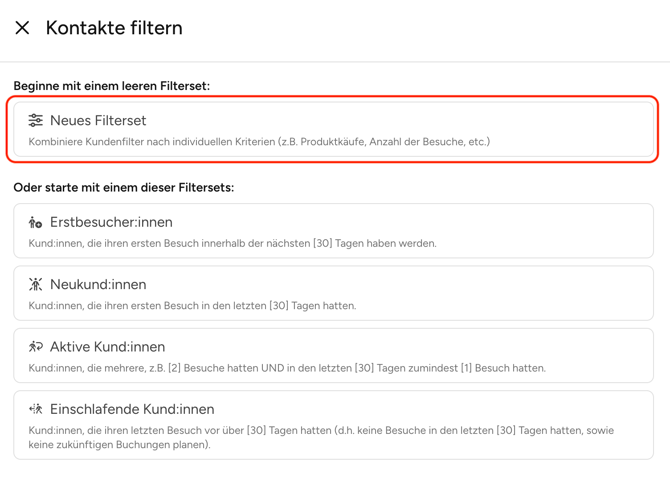
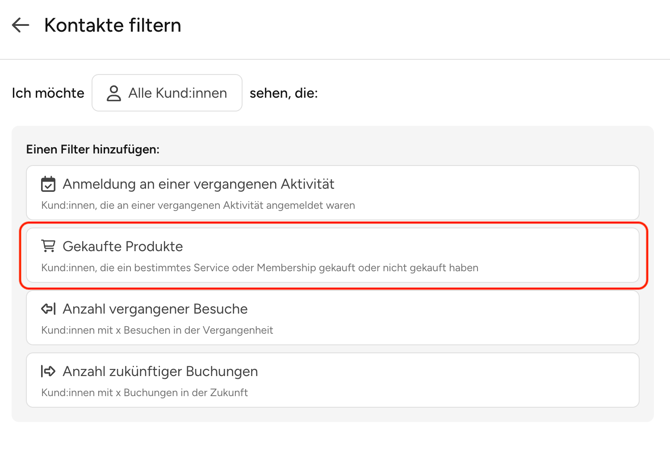
Neues Filterset:
Gekaufte Produkte: |
| 💡 Was du machen kannst: |
Nachdem Filtern, kannst du die Kund:innen direkt via Email kontaktieren oder eine automatisierte Kampagne aktivieren. |
5. Was ist die durchschnittliche Auslastung meiner Aktivitäten? |
| 📍 Wo du nachschauen kannst: | Analyse > Berichte > Auslastungsbericht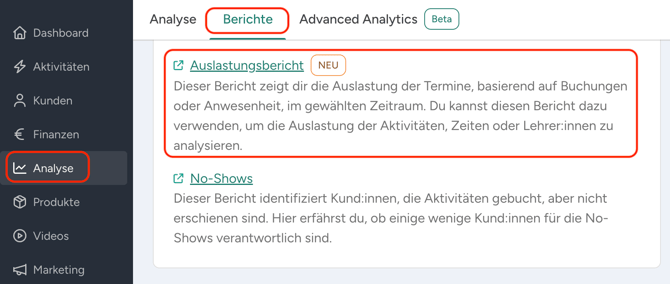 |
| 💡 Was du machen kannst: | Verwende die Daten, um zu entscheiden, ob du neue Klassen hinzufügen, Klassen entfernen oder die Anzahl der Teilnehmenden anpassen solltest. |
6. Welche Produkte erzeugen den meisten Umsatz? |
| 📍 Wo du nachschauen kannst: | Analyse > Berichte > Produktverkäufe & Rabatte (Übersicht)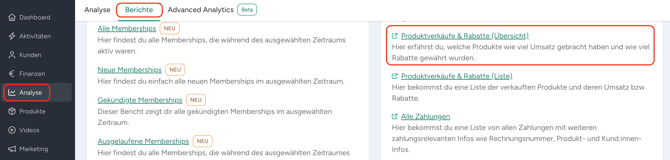 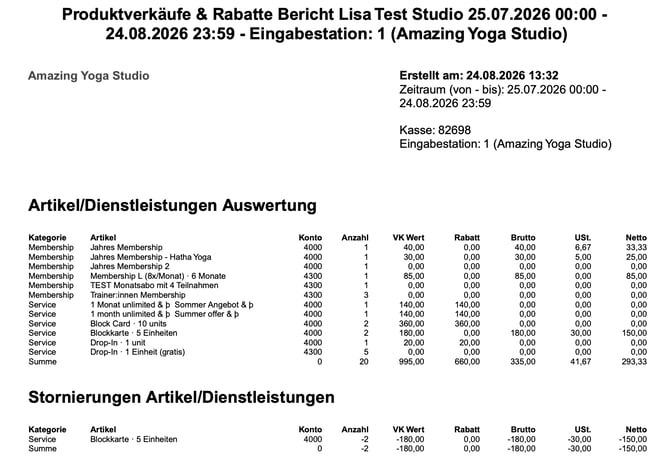 |
| 💡 Was du machen kannst: | Identifiziere deine meist-verkauften Produkte, überprüfe deine Rabatte für jedes Produkt und verfolge deine Produktumsätze für einen ausgewählten Zeitraum. |
7. Welche Rabattcodes haben tatsächlich Umsatz gebracht? |
| 📍 Wo du nachschauen kannst: | Marketing > Aktionen > Mehr 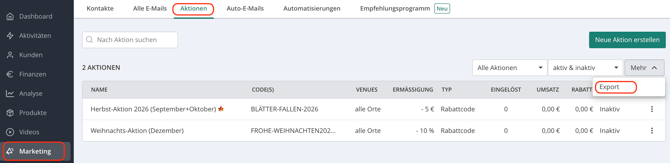 |
| 💡 Was du machen kannst: | Behalte deine erfolgreichsten Aktionen und verzichte auf ineffektive Rabattcodes. |
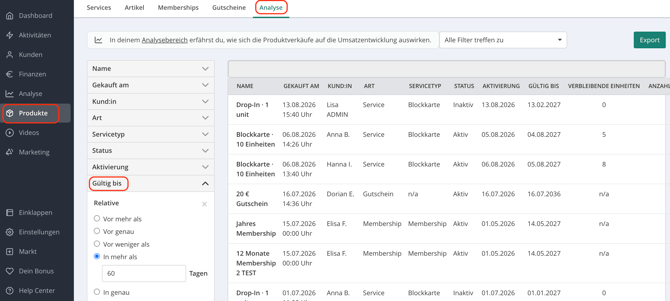
8. Welche gekauften Produkte von Kund:innen verlieren bald ihre Gültigkeit? |
| 📍 Wo du nachschauen kannst: |
Produkte > Analyse > Filter. "Gültig bis" 👉🏻 Lies hier wie das funktioniert.
|
| 💡 Was du machen kannst: |
Beispiel 1 - Blockkarten Gültigkeit Beispiel 2 - Pause im Studio |
9. Welche Kund:innen haben am meisten gezahlt? |
| 📍 Wo du nachschauen kannst: | Analyse > Berichte > Alle Rechnungen mit Zahlungen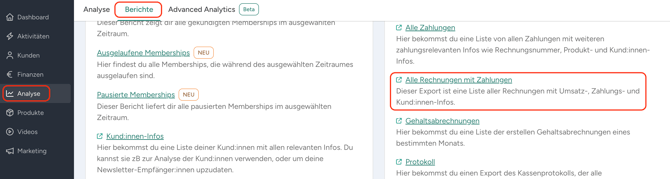 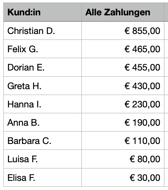 |
| 💡 Was du machen kannst: | Diese Kunden vertrauen deinem Studio bereits ihr Geld an – sie sind also die besten Kandidat:innen, um sie um Weiterempfehlungen, Feedback oder Bewertungen zu bitten oder ihnen Premium-Pakete, Privatstunden oder Produkte vorzustellen, die sie noch nicht ausprobiert haben. |
💡 Tipps, um mehr aus Analyse & Berichte herauszuholen:
Bevor du einen Export machst:
- Stelle den passenden Zeitrahmen ein. Die meisten Unstimmigkeiten, die gemeldet werden, sind auf nicht übereinstimmende Zeiträume zurückzuführen.
- Führe deine Exporte regelmäßig durch – monatlich oder vierteljährlich –, nicht nur einmalig. Trends sind wichtiger als einzelne Momentaufnahmen.
Nachdem du einen Export gemacht hast:
- Entferne Duplikate, bevor du in Excel oder Google Tabellen die Summe bildest. Dadurch bleiben die Summen im Stil von COUNTIF/SUMIF korrekt.
- Überprüfe stichprobenartig 1–2 Kund:innen. Vergleiche die Gesamtsumme des Exports mit deren Profil im Manager (z.B. unter „Vergangene Besuche“ oder „Alle Rechnungen anzeigen“).
- Automatisieren den Outreach an deine Kund:innen. Sobald du die Buchungs- und Kaufgewohnheiten deiner Kund:innen kennst, richte Automatisierungen ein, um die richtige Zielgruppe anzusprechen.
4. 🔍 Advanced Analytics: Geh noch einen Schritt weiter
Willst du noch mehr als die integrierten KPI's und Diagramme? Die Erweiterung „Advanced Analytics“ bietet dir detailliertere, individuell anpassbare Berichte für größere Unternehmen oder solche mit mehreren Standorten.
👉🏻 Alles was du über die Advanced Analytics Erweiterung wissen musst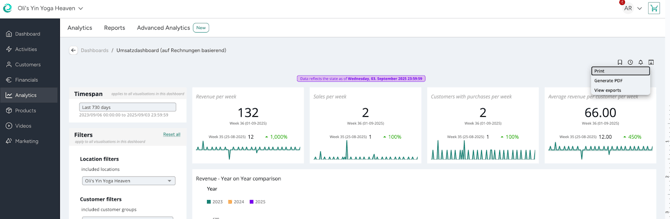
❓ Hast du noch Fragen?
Wir sind da, um dich zu unterstützen! Wenn du dir unsicher bist, ob ein Feature passend für dich und dein Studio ist, oder du Unterstützung beim Aufsetzen benötigst, kannst du dich gerne bei uns melden.
💬 Kontaktiere unser Customer Care Team, falls du personalisierte Hilfe benötigst, wir helfen dir gerne das volle Potential deines Eversports Manager zu nutzen → support@eversports.com
📚 Entdecke detaillierte Anleitungen und Artikel in unserem Help Center.