![Logo Eversports Horizontal (1)-1.png]](https://helpcenter.eversportsmanager.com/hs-fs/hubfs/Logo%20Eversports%20Horizontal%20(1)-1.png?height=40&name=Logo%20Eversports%20Horizontal%20(1)-1.png)
Vous pouvez rendre vos offres de Séances Privées disponibles en ligne afin que vos client·es puissent faire des demandes de séances en fonction de vos disponibilités. Cela offre davantage de flexibilité à vos clients tout en réduisant la nécessité de prendre des rendez-vous manuellement.
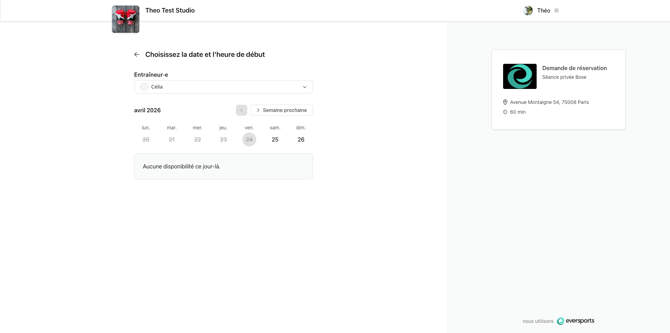
Dans cet article, vous apprendrez à configurer les demandes de réservation:
✨ Avantages principaux en un coup d’œil
📋 Avant de commencer
🧑💻 Configurer la réservation en ligne pour les Séances Privées
👀 Ce que les client·es peuvent voir et faire
🔄 Gérer les réservations de Séances Privées
🔗 Articles liés
✨ Avantages principaux en un coup d’œil
-
Permettez à vos clients de choisir et de réserver en ligne un créneau qui leur convient
-
Proposez soit la réservation directe, soit l'envoi de demandes de réservation, selon le processus de réservation que vous préférez
-
Réduisez la gestion manuelle des rendez-vous et gagnez du temps
-
Proposez une planification flexible sans avoir à ajouter au préalable des créneaux fixes à votre agenda
-
Évitez les conflits d'horaires avec les professeurs/formateurs ou les salles
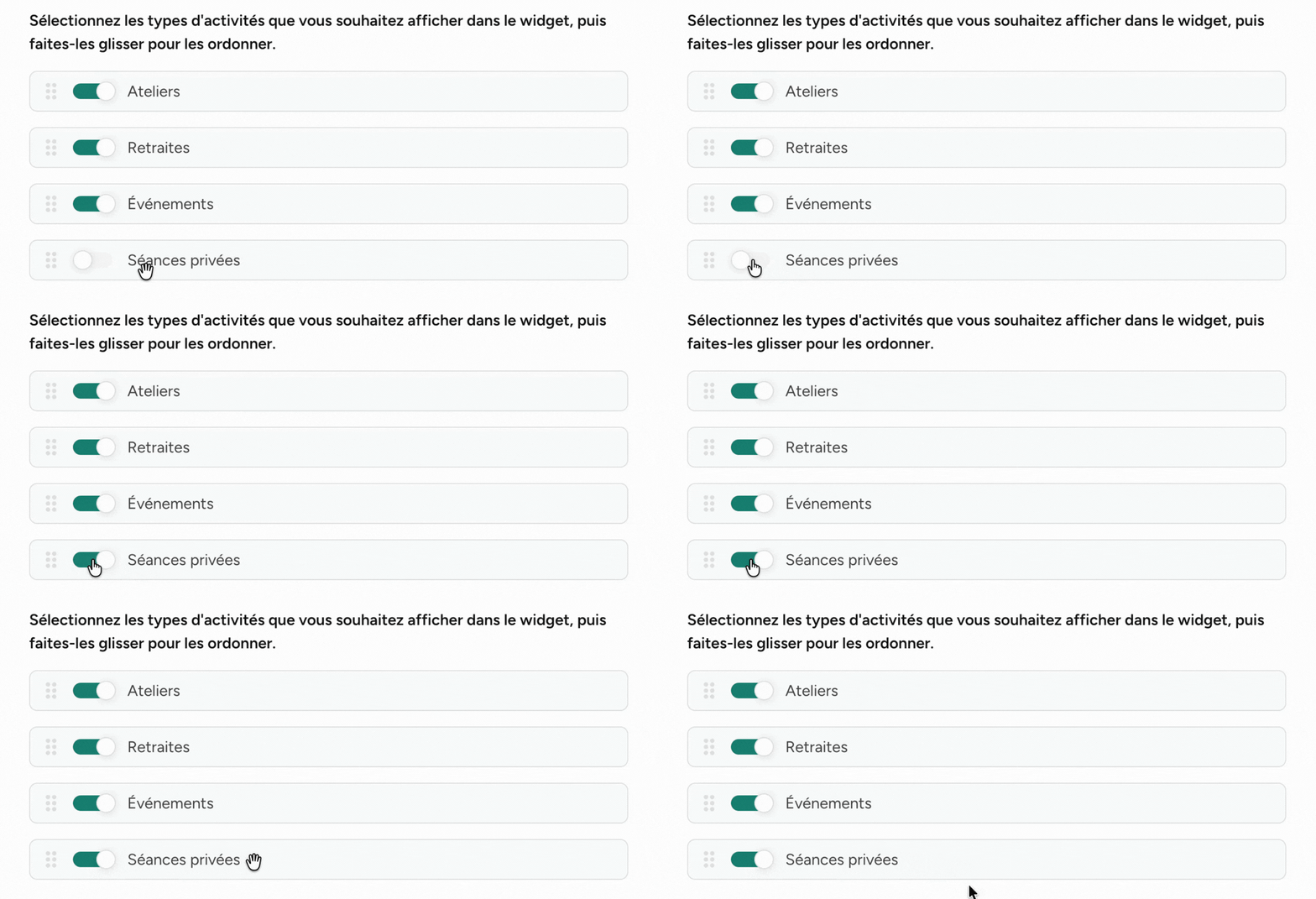
- Ajoutez vos séances privées à votre Widget Activités pour les rendre disponibles sur votre site web, vos réseaux sociaux, votre newsletter, etc.
📋 Avant de commencer
Avant de configurer les demandes de réservation :
-
Assurez-vous que l’extension Séances Privées est activée
-
Assurez-vous d’avoir déjà créé au moins une offre de Séances Privées
→ Voir : Comment créer et gérer des offres de Séances Privées
Les Séances Privées sont actuellement en BETA.
La fonctionnalité est encore en cours d’évolution et certaines fonctions peuvent être amenées à changer. À ce jour, les Séances Privées sont uniquement accessibles via un lien de réservation ou un widget intégré à votre site web. Elles n’apparaissent pas sur la plateforme Eversports (site web et application mobile).
Vous trouverez plus d’informations sur les limites ici. En nous transmettant vos retours, vous contribuez à améliorer l’expérience et à façonner la version finale.
🧑💻 Configurer la réservation en ligne pour les Séances Privées
Pour permettre la réservation en ligne (via demandes) des Séances Privées, vous devez faire 2 choses :
-
Activer l’option “Disponible en ligne” pour les offres de Séances Privées concernées et définir les règles de réservation
-
Partager l’offre de Séances Privées — soit via un widget de réservation, soit via l’option de partage
Suivez ces étapes dans la configuration de votre offre de Séances Privées :
Configurer votre offre de Séances Privées pour la disponibilité en ligne
Vous pouvez configurer tous les éléments nécessaires directement dans l’offre de Séances Privées :
1. Choisir comment l’offre est disponible en ligne
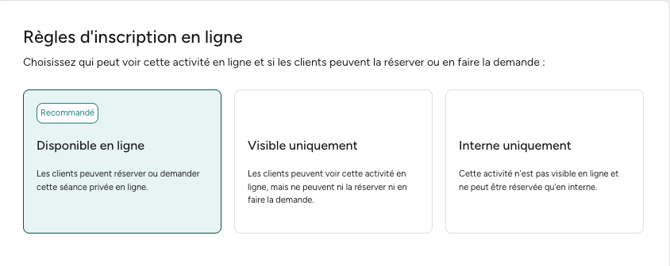
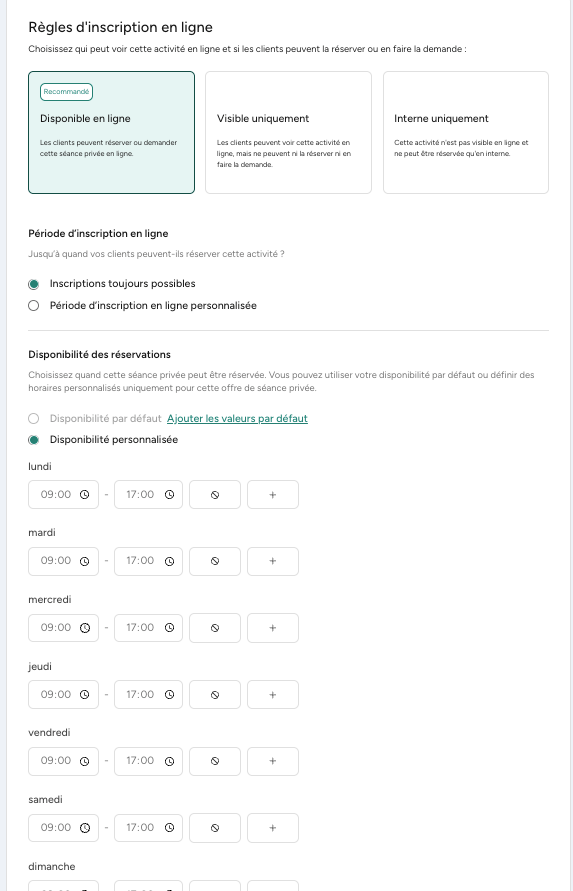
Dans la section règles d’inscription en ligne, choisissez comment votre offre doit apparaître :
-
Disponible en ligne → Les client·es peuvent faire des demandes de réservation
-
Visible uniquement → Les client·es peuvent voir l’offre mais ne peuvent pas la réserver en ligne
-
Interne uniquement → Visible uniquement dans le Manager
👉 Pour activer les demandes de réservation, sélectionnez “Disponible en ligne”
2. Définir la période d’inscription en ligne
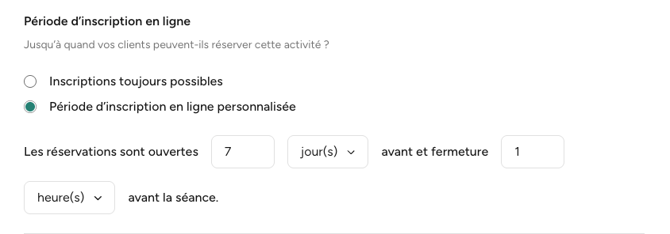
Définissez quand les client·es peuvent envoyer des demandes de réservation.
Vous pouvez choisir :
- Inscriptions toujours possibles
→ Les client·es peuvent demander des séances à tout moment (par défaut : au moins 24 heures à l’avance) - Période d’inscription en ligne personnalisée
→ Définir une plage horaire
💡 Exemple :
Si vous définissez :
-
À partir de 7 jours avant
-
Jusqu’à 24 heures avant
Les client·es pourront faire une demande uniquement dans cette plage — pas plus tôt que 7 jours avant et pas plus tard que 24 heures avant le début.
3. Définir les disponibilités de réservation
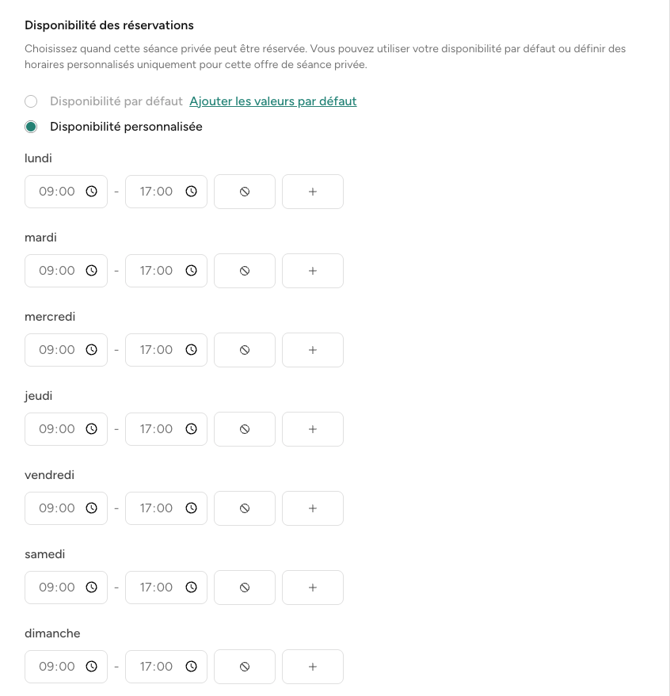
Choisissez comment les disponibilités s’appliquent à cette offre :
-
Disponibilité par défaut → Utilise la configuration définie dans les paramètres de l’extension Séances Privées dans le Market
-
Disponibilité personnalisée → Définir des créneaux spécifiques pour cette offre
👉 Cela détermine quand les client·es peuvent faire des demandes de séances.
Si vous souhaitez comprendre comment les disponibilités et créneaux sont calculés :
→ Voir : Fonctionnement des disponibilités des Séances Privées
4. Définir les horaires de début des séances
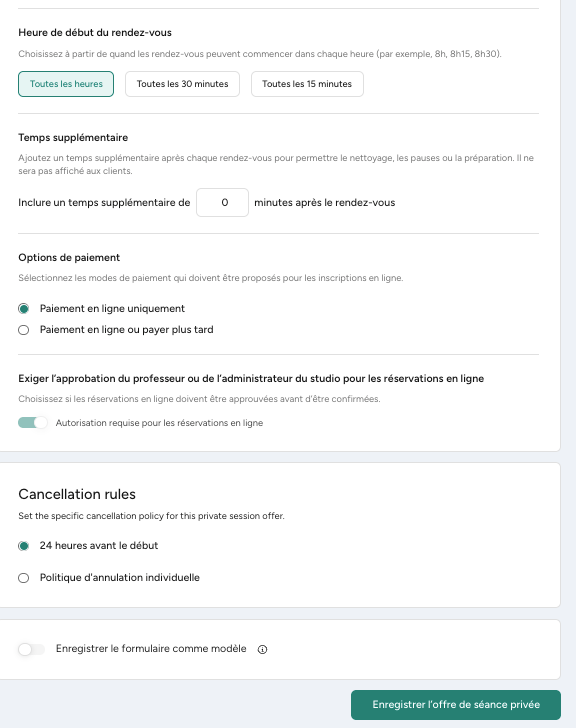
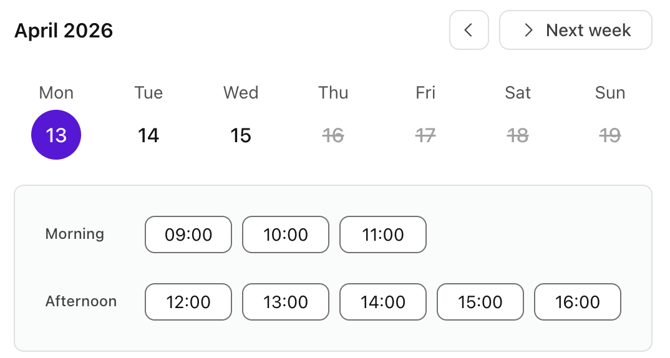
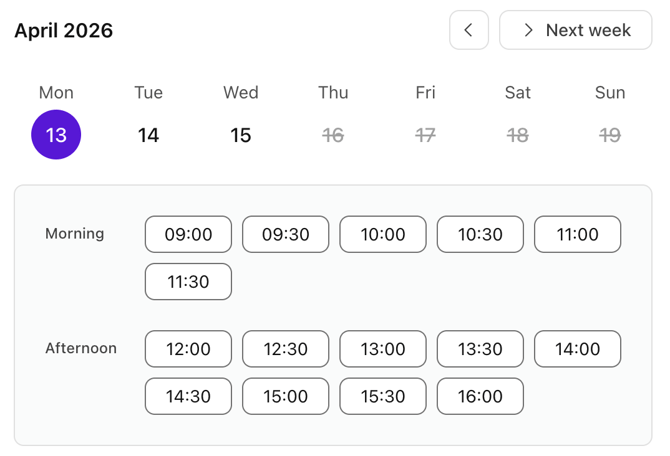
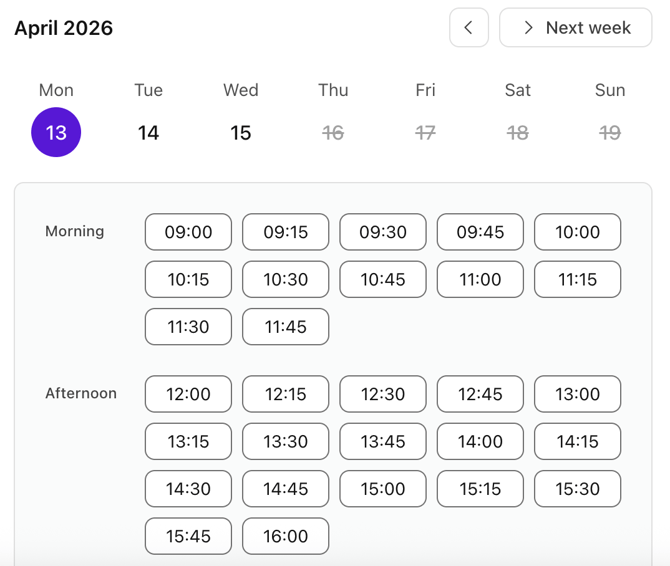
Définissez la fréquence de démarrage des séances. Cela détermine les créneaux proposés aux client·es.
-
Toutes les heures
-
Toutes les 30 minutes
-
Toutes les 15 minutes
- Toutes les 10 minutes
| Paramètre | Options d'heure de début |
 |
 |
 |
 |
 |
 |
💡 Conseils :
-
Pour un maximum de flexibilité, choisissez toutes les 10 minutes
-
Pour une organisation plus structurée, adaptez ce réglage à la durée de vos séances (par exemple séances d’1h → démarrage toutes les heures)
5. Ajouter un temps supplémentaire (optionnel)
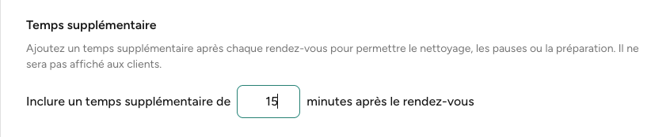
Le temps supplémentaire ajoute un intervalle après chaque séance.
Cela bloque un·e professeur·e/coach et/ou une salle pendant un temps supplémentaire après la séance.
Utilisez cette option pour :
-
Éviter les enchaînements de séances
-
Prévoir du temps pour la préparation, le nettoyage ou les pauses
💡 Exemple :
Une séance de 60 minutes avec un temps supplémentaire de 15 minutes occupe le/la professeur·e/coach et/ou la salle pendant 75 minutes.
👉 Note :
Le temps supplémentaire affecte uniquement l’espacement entre les réservations — pas les disponibilités.
💡 Exemple :
Une séance de 60 minutes peut commencer à 11:00 dans une plage 09:00–12:00, même avec un temps supplémentaire, tant qu’elle se termine avant 12:00 et qu’aucune autre séance ne commence à 12:00.
6. Choisir les options de paiement
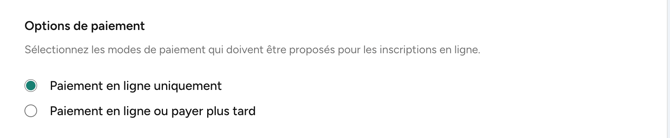
Déterminez comment les client·es doivent payer :
-
Paiement en ligne uniquement
-
Paiement en ligne ou payer plus tard
Si vous autorisez le paiement ultérieur :
-
Les client·es peuvent faire la demande sans payer en ligne
-
Le paiement sera géré plus tard (par exemple sur place)
💡 Astuce :
Le “paiement ultérieur” est utile pour :
-
Les nouveaux client·es
-
Les offres nécessitant une validation avant engagement
7. Choisissez votre processus de réservation
Définissez la manière dont les réservations en ligne doivent être gérées :
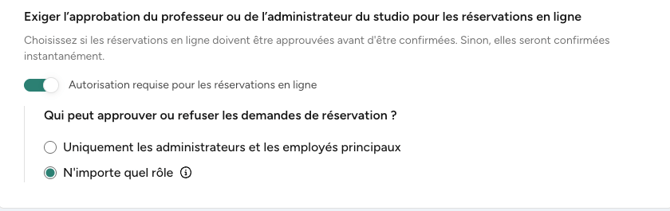
Exiger une validation pour les réservations en ligne (par défaut)
-
Les clients envoient une demande de réservation
-
Vous examinez la demande et vous l'approuvez ou la refusez
-
Vous disposez de 24 heures pour répondre aux demandes de réservation
-
C'est à vous de décider si les professeurs/formateurs doivent approuver eux-mêmes leurs demandes de réservation
Réservation directe (sans approbation requise)

-
Les clients peuvent réserver instantanément les créneaux horaires disponibles
-
Les réservations confirmées sont automatiquement ajoutées à votre agenda
-
Aucune validation manuelle n'est nécessaire
💡 Note :
Choisissez le processus de réservation qui correspond le mieux à votre activité. Vous pouvez passer à tout moment des demandes de réservation aux réservations directes.
Partager votre offre de Séances Privées
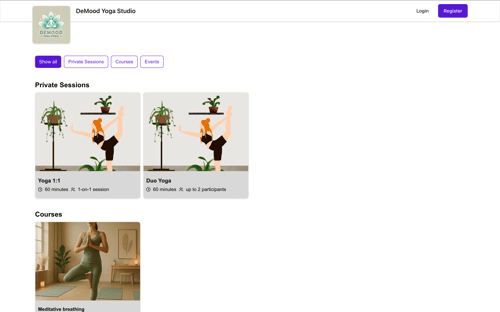
Une fois votre offre configurée, vous pouvez la rendre accessible aux client·es :
-
Ajoutez-la à votre widget Activités (par exemple avec vos ateliers ou événements, ou créez un widget dédié aux Séances Privées)
-
Partagez un lien direct vers l’offre ou les disponibilités (via les trois points dans la liste des offres de Séances Privées)
→ Voir : Personnaliser votre widget Activités
Cela permet aux client·es de découvrir facilement vos Séances Privées et d’envoyer des demandes depuis votre site, votre application marque blanche ou vos campagnes.
Contrairement aux groupes d'activités les offres de séances privées ne sont pas affichées sur le site web ou l'application mobile d'Eversports. Les clients ne peuvent les découvrir, les réserver ou en faire la demande que via votre site web (à l'aide de votre widget), votre application marque blanche ou un lien direct que vous partagez ; ces options de partage sont donc indispensables.
👀 Ce que les client·es peuvent voir et faire
Lorsqu’un·e client·e accède à vos Séances Privées :
-
Il/elle voit les dates et créneaux disponibles
-
Il/elle peut (optionnellement) choisir un·e professeur·e/coach
-
Il/elle passe par le processus de réservation
-
Il/elle envoie une demande de réservation
-
Soit ils :
-
Finalisent leur réservation immédiatement,
-
Ou envoient une demande de réservation que vous devrez valider dans les 24 heures
-
🔄 Gérer les réservations de Séances Privées
Une fois les demandes envoyées, vous pouvez les gérer directement dans votre calendrier.
🗂️ Demandes de réservation
Les demandes de réservation sont particulièrement utiles si :
-
Vous souhaitez éviter les doubles réservations entre formateurs ou salles
-
Vous avez des configurations de planification plus complexes (par exemple, plusieurs formateurs, salles ou combinaisons)
-
Vous devez coordonner les plannings manuellement avant de confirmer
-
Vous souhaitez filtrer ou hiérarchiser les demandes avant de les accepter
⚡ Réservation directe
La réservation directe est idéale si vous souhaitez que vos clients puissent confirmer immédiatement les créneaux disponibles.
Avec la réservation directe :
-
Les clients réservent immédiatement les créneaux horaires disponibles
-
Aucune validation manuelle n'est nécessaire
-
Les réservations confirmées sont directement ajoutées à votre agenda
-
Vous êtes informé des nouvelles réservations par e-mail
🔗 Articles liés
- Gérer les disponibilités des professeurs/coachs pour les Séances Privées
-
Personnaliser votre widget Activités
→ Découvrez comment afficher vos séances privées sur votre site web aux côtés de vos autres offres