![Logo Eversports Horizontal (1)-1.png]](https://helpcenter.eversportsmanager.com/hs-fs/hubfs/Logo%20Eversports%20Horizontal%20(1)-1.png?height=40&name=Logo%20Eversports%20Horizontal%20(1)-1.png)
Zo ziet dat er in de praktijk uit: een klant vraagt via WhatsApp of je een proefaanbod hebt. In plaats van uit te leggen waar hij dat kan vinden, stuur je gewoon een link, en kan hij het proefproduct meteen kopen.
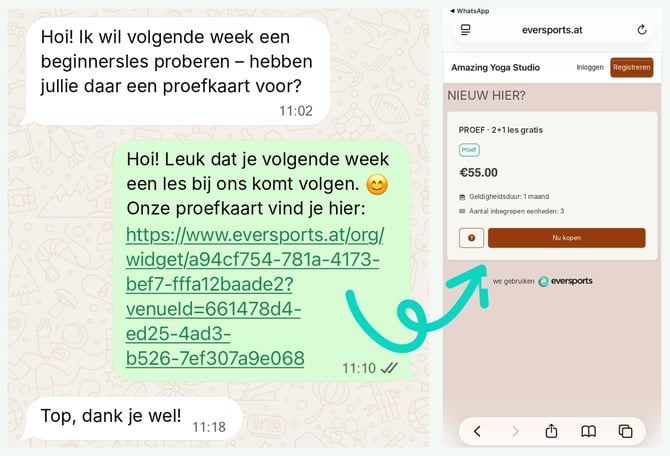
In je Eversports Manager kun je kleine pagina’s maken die je aanbod laten zien, bijvoorbeeld je lesrooster, je prijzen of je vouchers. Elke pagina heeft een eigen link die je kunt kopiëren en overal kunt delen. Als klanten erop klikken, kunnen ze direct boeken of kopen.
In Eversports heten deze pagina’s waarop je je aanbod toont widgets.
Als je iets wijzigt in je Manager, bijvoorbeeld een nieuwe les of een nieuw product toevoegt, de tijd van een les aanpast of een afspraak annuleert, wordt de pagina automatisch bijgewerkt. Zo toont ze altijd de actuele versie van je aanbod. Je hoeft de link niet bij te werken of opnieuw te versturen.
In dit artikel vind je:
⚖️ Verschil tussen je Eversports-profiel en je deelbare links
💡 Wat klanten met je links kunnen doen
👀 Waar je de deelbare links vindt
🎯 Waar je je links deelt als je geen website hebt
🌐 Zo deel je je aanbod op je website
✅ Voorbeelden uit de praktijk
❓ Veelgestelde vragen
📝 Gerelateerde artikelen
⚖️ Verschil tussen je Eversports-profiel en je deelbare links
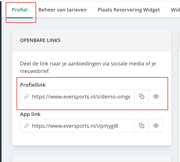
Je aanbod is ook zichtbaar in je Eversports-profiel op eversports.com en in de Eversports-app. Ook dat profiel kun je met een link delen.
Zowel je profiel rechtstreeks delen als je aanbod delen via widgets kan handig zijn, maar dan in verschillende situaties.
| Je Eversports-profiel delen | Je links delen (widgets) | |
|---|---|---|
| Ideaal voor | gevonden worden door nieuwe klanten die lessen in hun buurt zoeken | je klanten rechtstreeks naar je aanbod sturen |
| Waar klanten terechtkomen | de detailpagina van je studio, met foto’s en beschrijving | direct bij wat je deelt: je rooster, al je producten, je proefaanbod, vouchers, enz. |
| Uitstraling | Eversports-design | je eigen kleuren en logo (branding) |
💡 Tip:
Deel je een link, bijvoorbeeld in een WhatsApp-bericht, in je Instagram-profiel of -story of in je nieuwsbrief? Gebruik dan een widgetlink. Je klanten komen direct bij je aanbod terecht, zonder eerst door andere pagina’s te hoeven zoeken, en kunnen in een paar klikken boeken.
💡 Wat klanten met je links kunnen doen
-
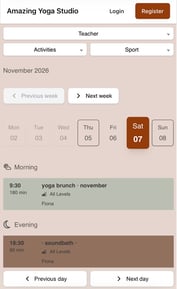 Je rooster bekijken: klanten zien al je komende activiteiten en kunnen direct boeken.
Let op: met de kalenderwidget kun je zowel je losse lessen als je meerdelige activiteiten in de kalenderweergave delen.
-
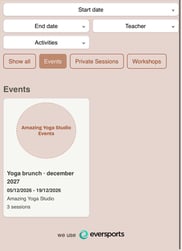 Je cursussen, evenementen, workshops enz. bekijken: klanten kunnen zich aanmelden voor je meerdelige activiteiten of je aanbod aan privélessen boeken.
Let op: met de activiteitenwidget toon je je meerdelige activiteiten en privélessen in een compact overzicht.
-
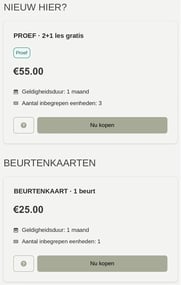 Je producten bekijken: klanten kunnen je strippenkaarten, tijdkaarten en memberships kopen.
Let op: met de prijzenwidget toon je je producten in jouw volgorde door ze te sorteren op dienstgroep.
-
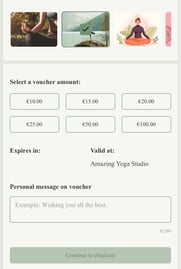 Vouchers kopen: klanten kunnen een voucher kopen voor vrienden of familie en er een persoonlijk bericht aan toevoegen.
Let op: met de voucherwidget toon je de vouchers die je voor online verkoop hebt ingesteld.
-
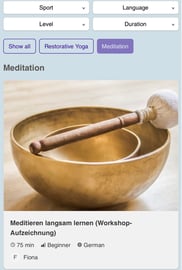 Je videobibliotheek bekijken: klanten kunnen je on-demandcontent boeken.
Let op: met de videowidget deel en promoot je je videobibliotheek.
-
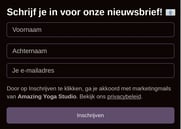 Aanmelden voor de nieuwsbrief: klanten kunnen zich direct inschrijven voor je nieuwsbrief.
Let op: met de nieuwsbriefwidget verzamel je e-mailadressen voor marketing. Extra voordeel: heb je de communicatie-extensie, dan zie je de inschrijvers in je Manager.
Wil je al je aanbod met één link delen? Maak dan een widgetoverzicht → lees er hier meer over.
💡 Tip:
Van de meeste widgettypes kun je meerdere versies maken op basis van de filters die je kiest. Bijvoorbeeld:
- een roosterwidget voor één specifieke docent
- een roosterwidget voor één activiteitengroep
- een activiteitenwidget voor een bepaalde periode
- een prijzenwidget voor een specifieke dienstgroep (bijv. je proefaanbod
👀 Waar je de deelbare links vindt
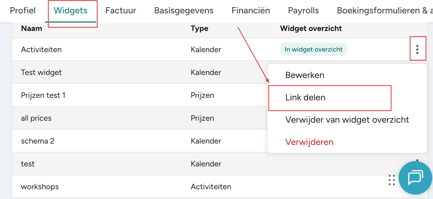
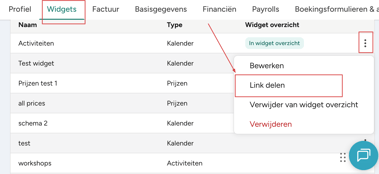
- Ga naar Instellingen > Widgets om al je widgets te bekijken.
Heb je nog geen widgets gemaakt? Kies dan “Nieuwe widget maken”. - Klik bij de pagina (widget) die je wilt delen op het menu met de drie puntjes (⋮).
- Kies “Link delen”.
- Kopieer de eerste link (“Directe link naar deze widget op een aparte pagina”) door op het kopieer-icoon te klikken.
- Plak de link waar je maar wilt.
 .
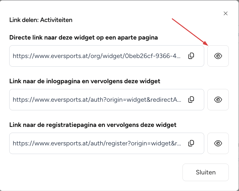
Twijfel je welke van de drie links je moet delen?
In de meeste gevallen gebruik je de eerste. De andere twee zijn voor speciale situaties: daarbij moeten klanten eerst inloggen of een account aanmaken voordat ze je pagina te zien krijgen.
🎯 Waar je je links deelt als je geen website hebt
Heb je geen website? Geen probleem: je hebt geen website nodig om je aanbod te delen. Plak je links gewoon op plekken waar je klanten al zijn:
-
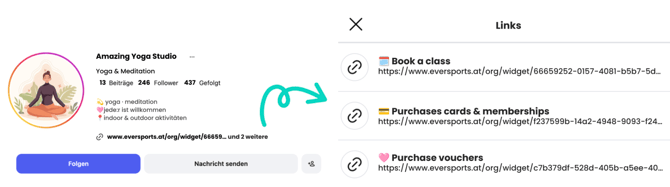
Instagram- of TikTok-profiel (bio): voeg links toe voor je rooster, prijzen en vouchers, met duidelijke namen zoals “Boek een les”.
-
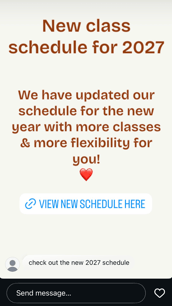
Instagram-story: voeg een linksticker toe als je over je nieuwe rooster of prijzen vertelt.
-
WhatsApp of privébericht: beantwoord vragen van klanten met de juiste link.
Tip: sla je meestgebruikte links op als snelle antwoorden in WhatsApp Business.
-
Google Bedrijfsprofiel: voeg je roosterlink toe als boekingslink, zodat mensen direct vanuit Google Zoeken en Maps kunnen boeken.
-
Nieuwsbrief en e-mailhandtekening: plak de link in je tekst of achter een woord zoals “Nu boeken”. Met de communicatie-extensie kun je hem ook als knop toevoegen: plak je link in het URL-veld van de knop.
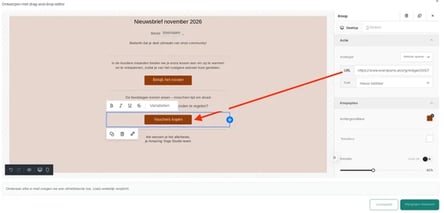
-
In-app-berichten: stuur je via de Eversports Manager in-app-berichten, bijvoorbeeld over een korte roosterwijziging? Dan kun je direct naar je rooster linken.
-
Facebook-pagina: gebruik de link voor de actieknop op je pagina.
-
QR-code: zet je link om in een QR-code (dat kan met veel gratis tools) en print hem op een flyer, bij je receptie of in je kleedkamer.
Meer informatie over het linken van je widgets vind je hier. Lees hier hoe je links toevoegt in de e-mailbuilder.
🌐 Zo deel je je aanbod op je website
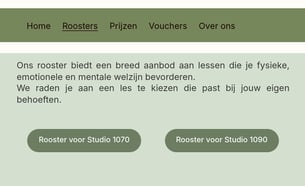
Op je website kun je widgetlinks gebruiken en ze achter tekst, afbeeldingen of knoppen plaatsen. Je kunt ook de HTML-code gebruiken om de widget direct in je website in te sluiten.
Widgetlink in een knop:
Widgetcode ingesloten op de website:
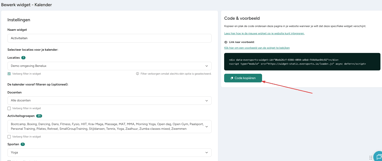
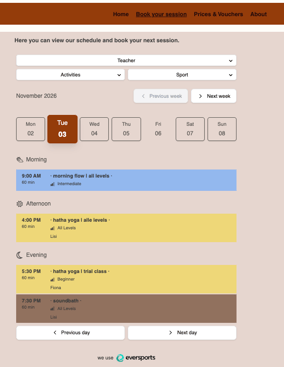
Meer informatie over het insluiten van widgets op je website vind je hier.
✅ Voorbeelden uit de praktijk
Van de meeste widgettypes kun je verschillende versies maken op basis van de filters die je kiest. Zo maak je meerdere links waarmee je je aanbod kunt laten zien en uitlichten:
- je volledige rooster met al je activiteiten voor je socialemediaprofiel
- een rooster voor één specifieke trainer, zodat die het ook op zijn of haar eigen socialemediaprofiel kan delen
- al je prijzen, met alle producten die je aanbiedt, zodat klanten ze kunnen vergelijken
- alleen je proefaanbod, om te delen met nieuwe klanten die via social media contact met je opnemen
- al je vouchers voor je nieuwsbrief vóór de feestdagen (bijv. kerst)
- alleen je aanbod aan privélessen, voor een aparte plek op je website
- alleen je workshops of evenementen, om je speciale activiteiten te promoten
- alleen je memberships, om met een automatisering te versturen een paar dagen nadat een klant een proefaanbod heeft gekocht
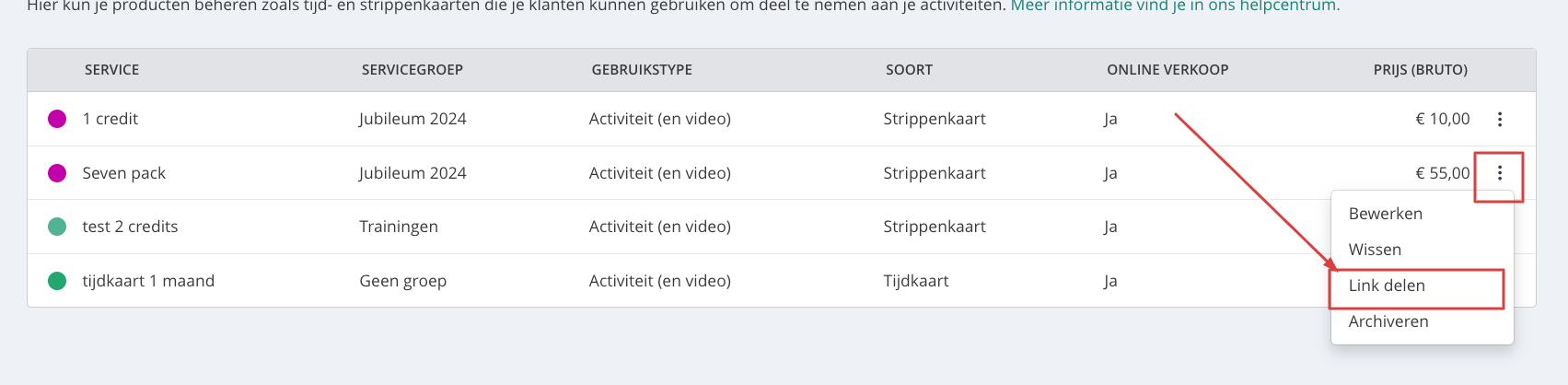
Je kunt ook een directe link naar een specifiek product kopiëren en versturen, bijvoorbeeld naar je beurtenkaart voor 10 lessen. Met deze link komen je klanten direct bij het product terecht en kunnen ze het meteen kopen.
❓ Veelgestelde vragen
- Moeten mijn klanten een app downloaden?
Nee. De pagina opent in hun browser of op hun telefoon. - Moet ik een nieuwe link versturen als ik mijn rooster of prijzen wijzig?
Nee. De widget synchroniseert met je Eversports Manager, dus de pagina toont altijd je actuele aanbod.
Let op: maak je een nieuwe dienstgroep of activiteitengroep aan die op de pagina moet verschijnen? Dan moet je die zelf aan de widget toevoegen.
- Is het gratis of heb ik een extensie nodig?
Het is gratis: widgets maken en delen kost je niets en je hebt geen extensie nodig. Zodra je toegang hebt tot je Eversports Manager, kun je via Instellingen > Widgets widgets maken en je online beschikbare aanbod delen. - Kan ik maar één link maken voor mijn rooster, prijzen enz.?
Nee. Van elke widget kun je meerdere versies (links) maken, elk met eigen filters. - Kan ik mijn eigen kleuren en logo gebruiken?
Ja. Je past de uitstraling van je pagina’s aan in de widgetbrandinginstellingen.
📝 Gerelateerde artikelen
- Meer informatie over widgets
- Zo optimaliseer je de boekingservaring van je klanten met widgets
- Zo integreer je widgets
- Zo gebruik je het widgetoverzicht
- Zo stel je widgetbranding in om je widgets in je eigen huisstijlkleuren te tonen
Heb je vragen of hulp nodig bij het instellen? Neem dan contact met ons op via support@eversports.com.