![Logo Eversports Horizontal (1)-1.png]](https://helpcenter.eversportsmanager.com/hs-fs/hubfs/Logo%20Eversports%20Horizontal%20(1)-1.png?height=40&name=Logo%20Eversports%20Horizontal%20(1)-1.png)
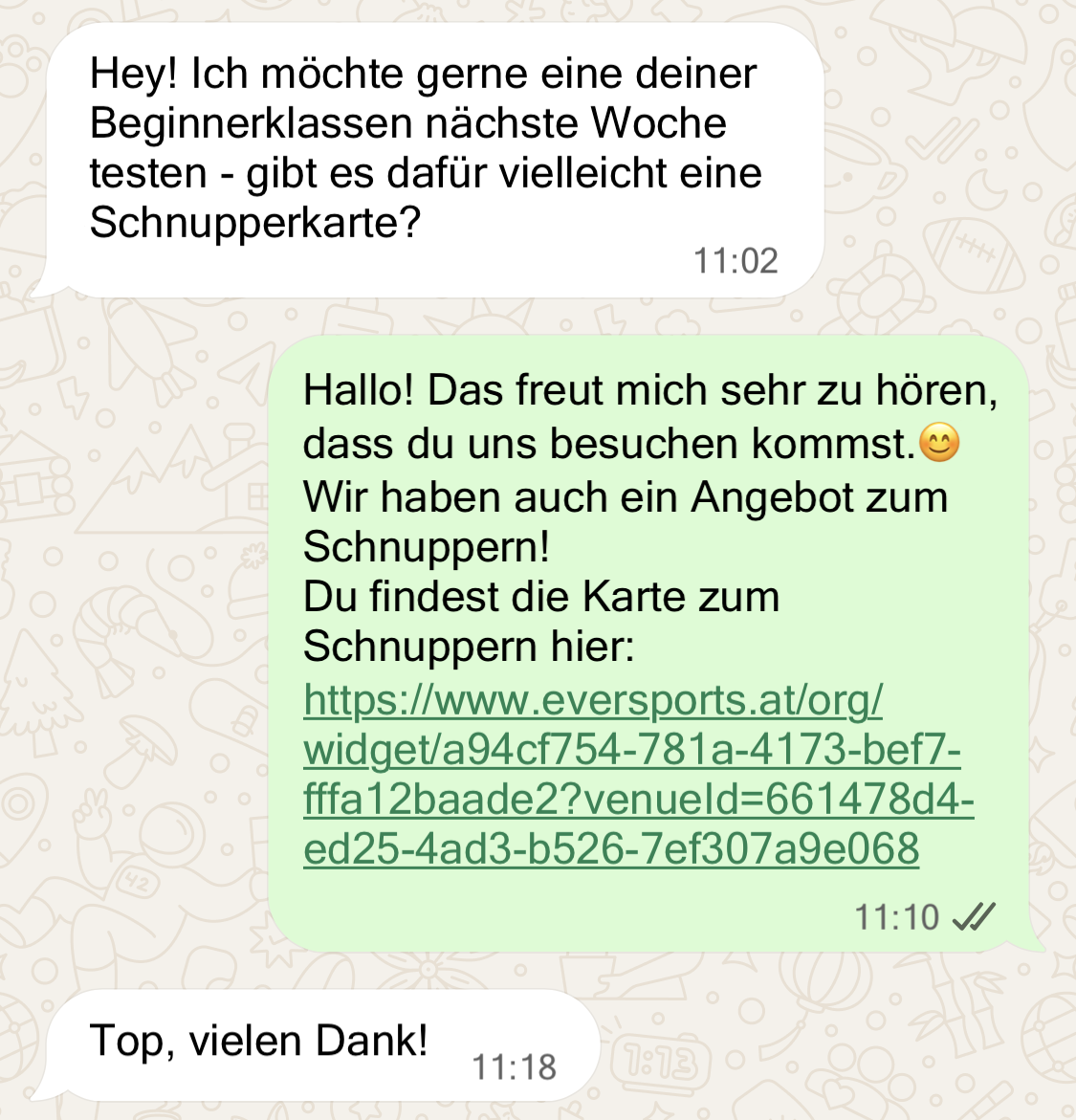
So siehts im Alltag aus: Eine Kund:in fragt über WhatsApp an, ob du ein Schnupperangebot hast - anstelle einer Erklärung zu senden wo man das Angebot finden kann, sendest du einen Link und das Angebot kann direkt gekauft werden.
 |
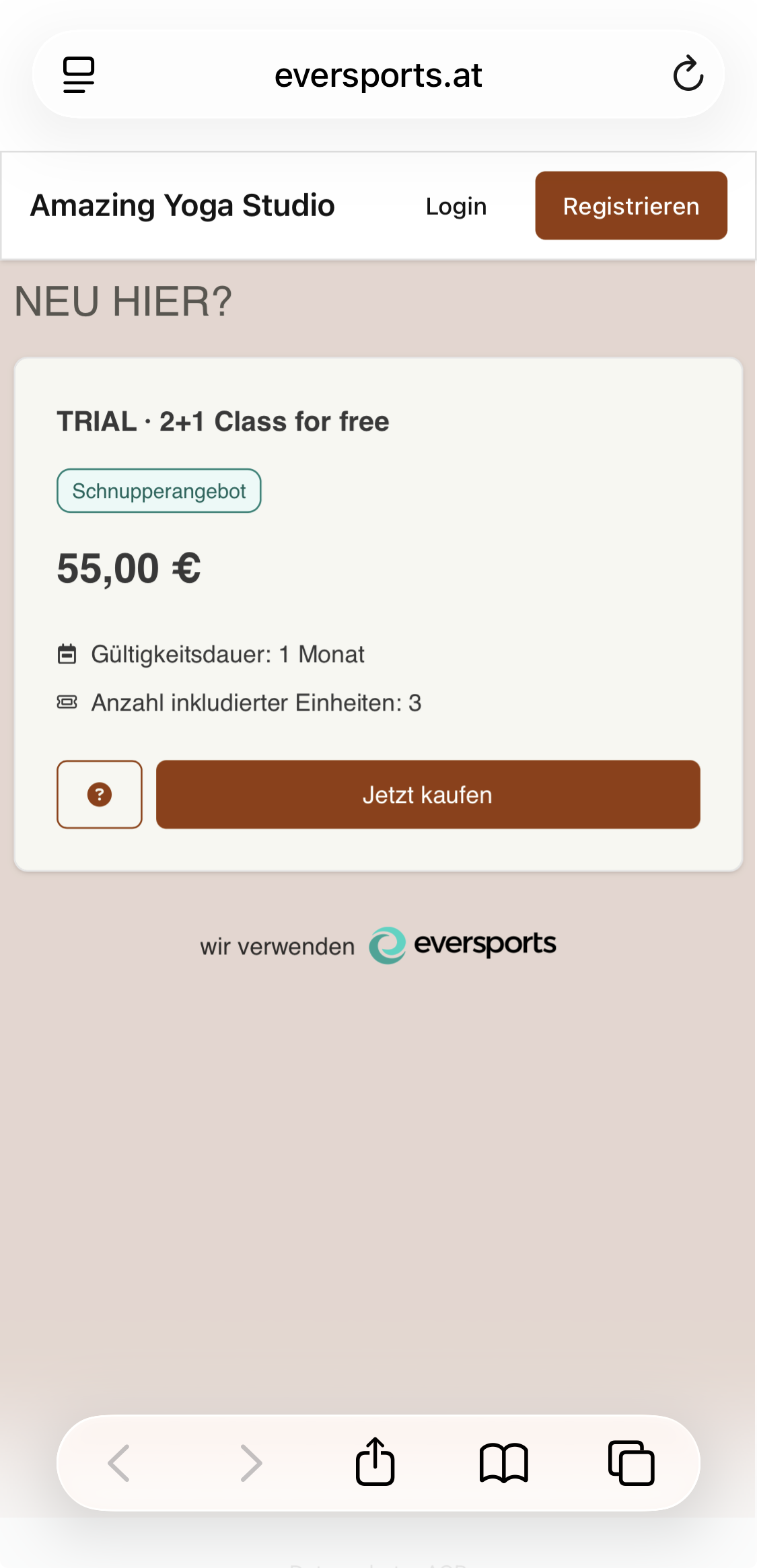 |
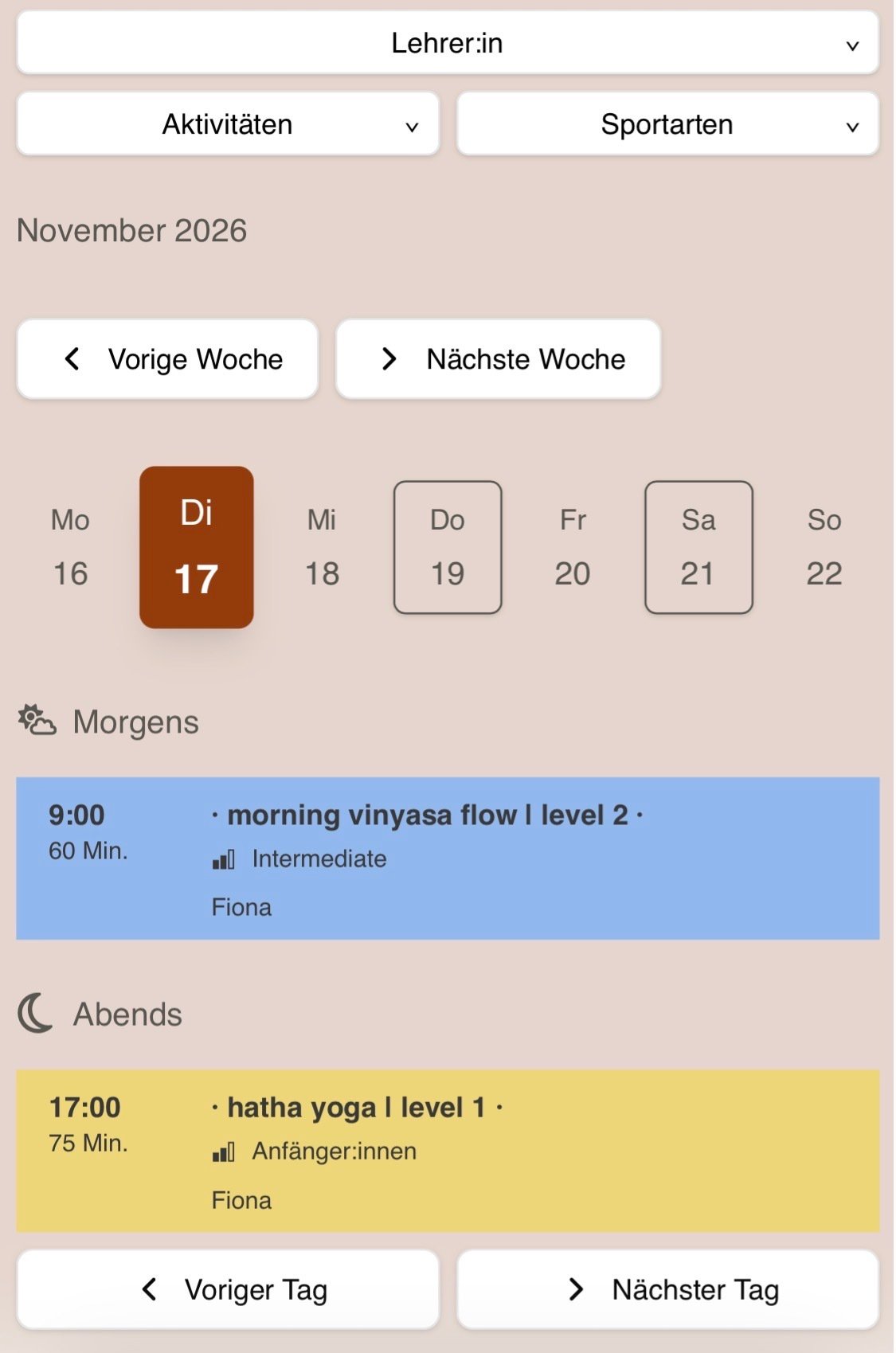
In deinem Eversports Manager kannst du Seiten erstellen die dein Angebot zeigen, z.B. deinen Stundenplan, deine Preise oder Gutscheine. Jede dieser Seiten hat einen eigenen Link den du kopieren und auf deinen Kanälen teilen kannst. Wenn Kund:innen den Link öffnen können sie direkt buchen.
In Eversports nennen sich diese Seiten für dein Angebot Widgets.
Wenn du Änderungen in deinem Eversports Manager vornimmst (eine Klasse oder Produkt hinzufügen, Zeit einer Aktivität ändern oder einen Termin stornieren) werden die Seiten automatisch aktualisiert - sie zeigen immer die aktuelle Version deiner Angebote. Keine Notwendigkeit ein extra Update zu machen oder einen neuen Link zu senden.
In diesem Artikel findest du:
⚖️Unterschied zwischen deinem Eversports Profil und deinen teilbaren Links
💡 Was Kund:innen mit deinen Links machen können
👀 Wo du deine teilbaren Links finden kannst
🎯 Wo du deine Links teilen kannst, wenn du keine Website hast
🌐 Wie du dein Angebot auf deiner Website teilen kannst
✅ Anwendungsbeispiele
❓Häufig gestellte Fragen (FAQ)
📝 Weiterführende Anleitungen
⚖️Unterschied zwischen deinem Eversports Profil und deinen teilbaren Links
|
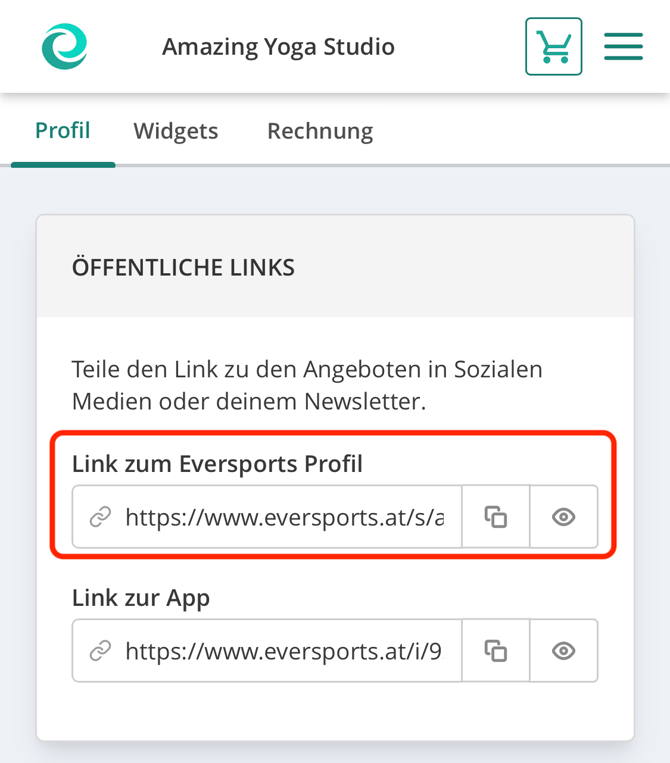
Dein Angebot ist sichtbar in deinem Eversports Profil auf eversports.com sowie in der Eversports App, welche auch als Link geteilt werden können. Sowohl das Teilen deines Eversports Profils als auch deiner Angebote über Widget-Links kann sinnvoll sein, aber für unterschiedliche Situationen. |
|
 |
| Teilen deines Eversports Profils | Teilen deiner Links (Widgets) | |
| Am Besten, wenn | du von neuen Kund:innen gefunden werden willst, die Studios in ihrer Nähe suchen | du deine Kund:innen direkt zu deinen Angeboten senden willst |
| Wo Kund:innen landen | auf der Seite zu deinen Studio-Details mit Bildern und Beschreibung | direkt bei dem was du geteilt hast: dein Stundenplan, deine Produkte, Schnupperangebot, Gutscheine, etc. |
| Aussehen | Eversports Design | deine eigenen Farben und Logo (Branding) |
💡 Empfehlung:
Immer wenn du einen Link teilst - in einer WhatsApp-Nachricht, in deinem Instagram-Profil oder Story, Newsletter - verwende Widget-Links. Somit landen deine Kund:innen direkt auf deinem Angebot ohne mehrere Seiten durchsehen zu müssen, und können mit nur wenigen Klicks buchen.
💡 Was Kund:innen mit deinen Links machen können
|
 |
|
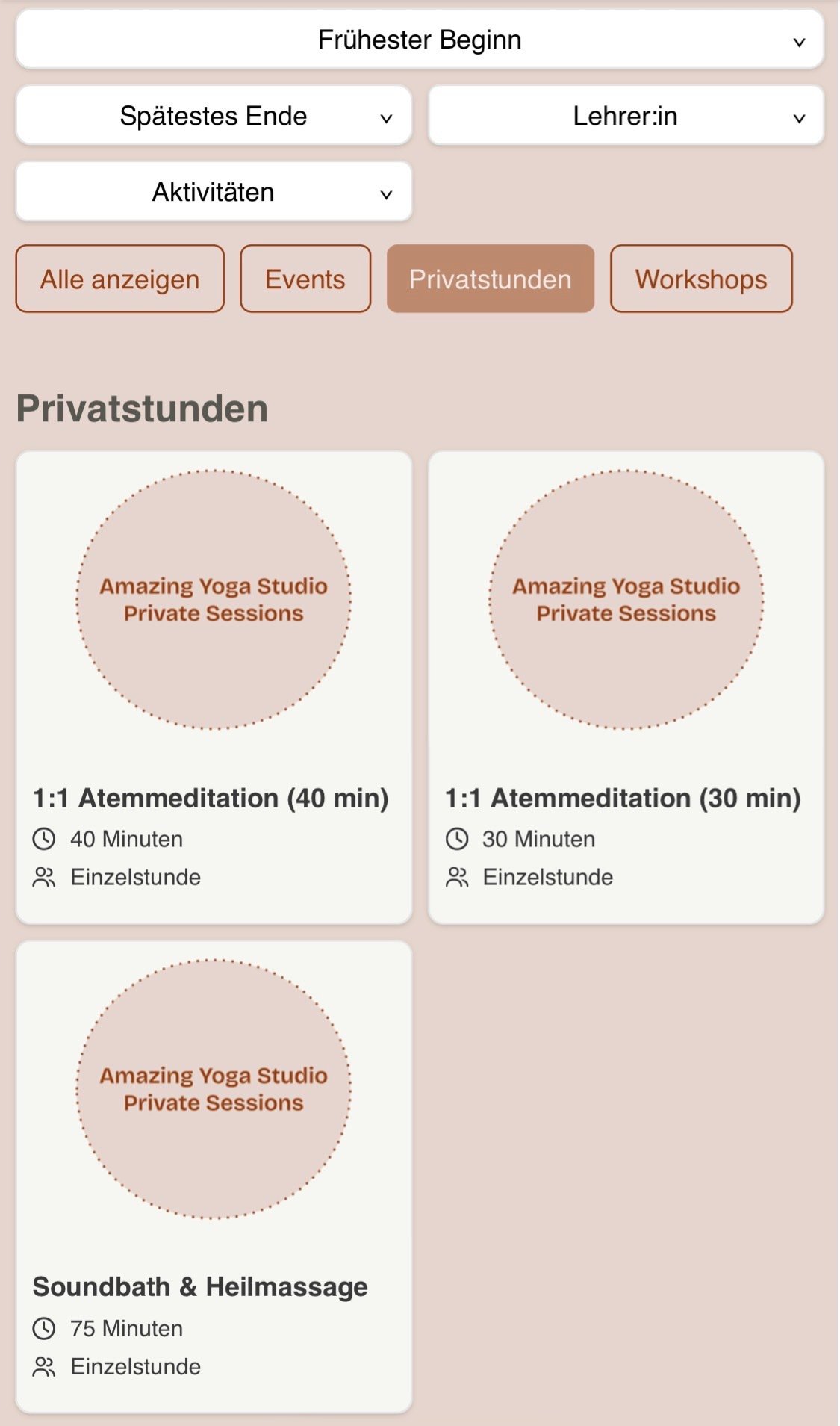 |
|
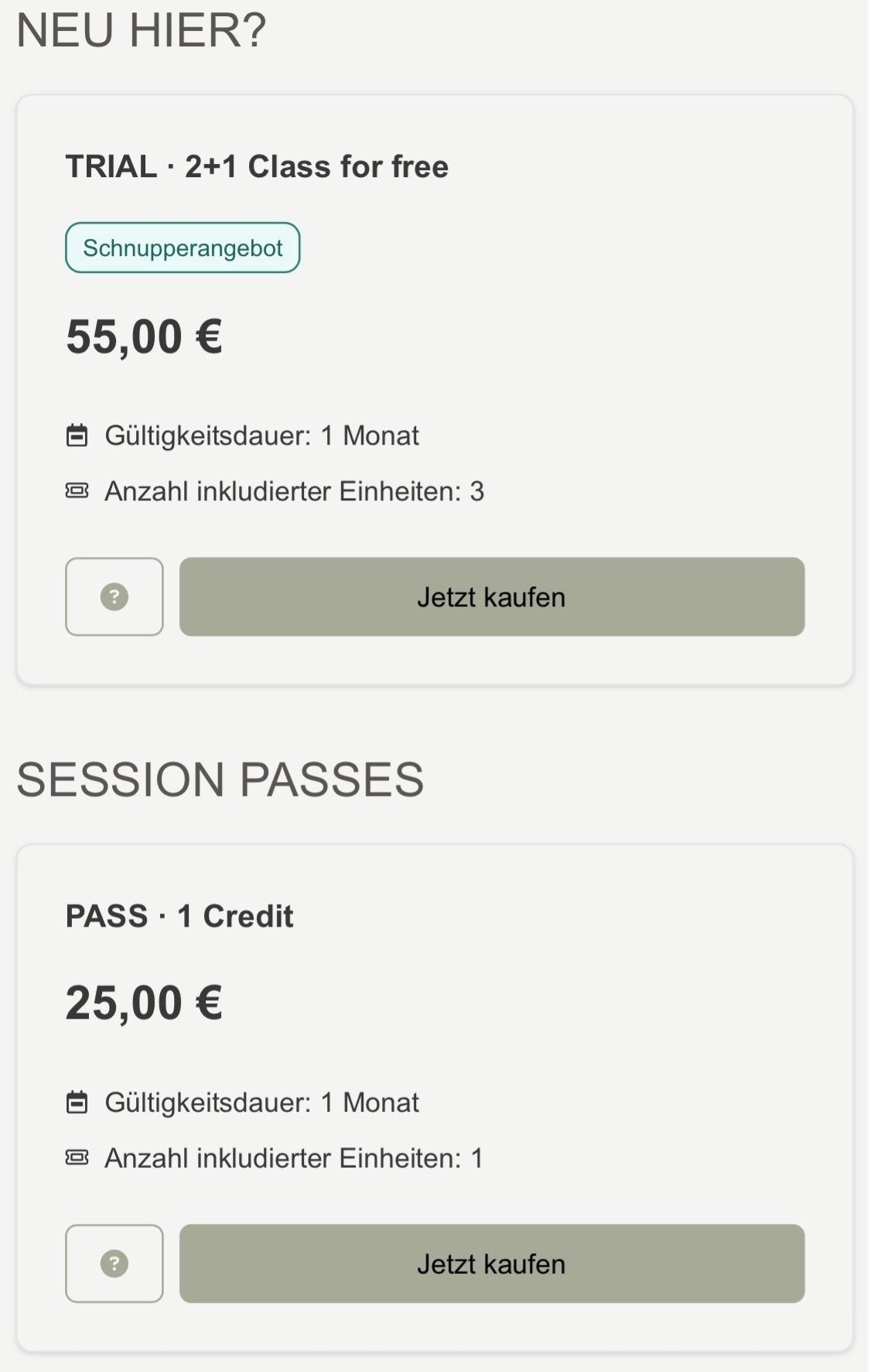 |
|
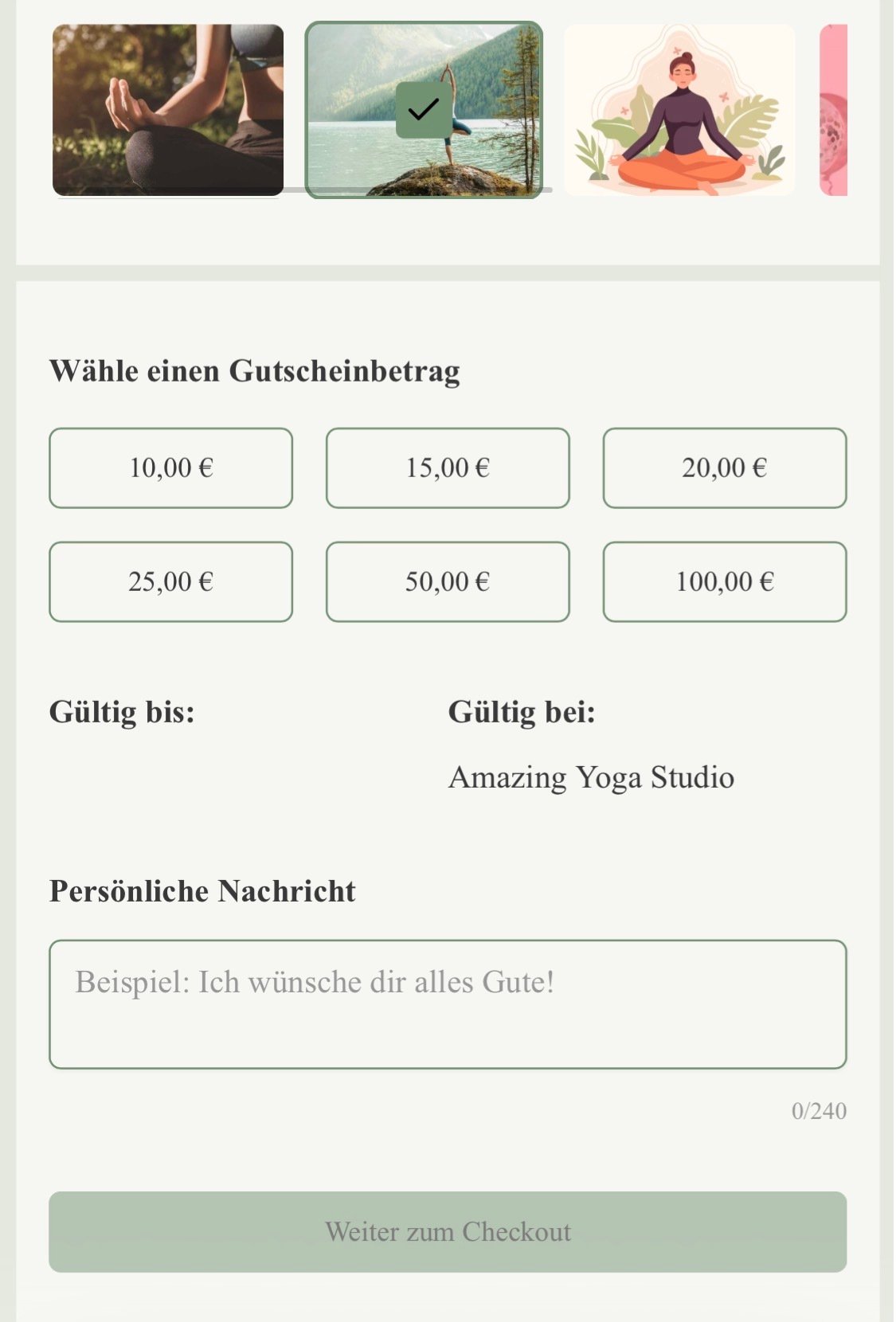 |
|
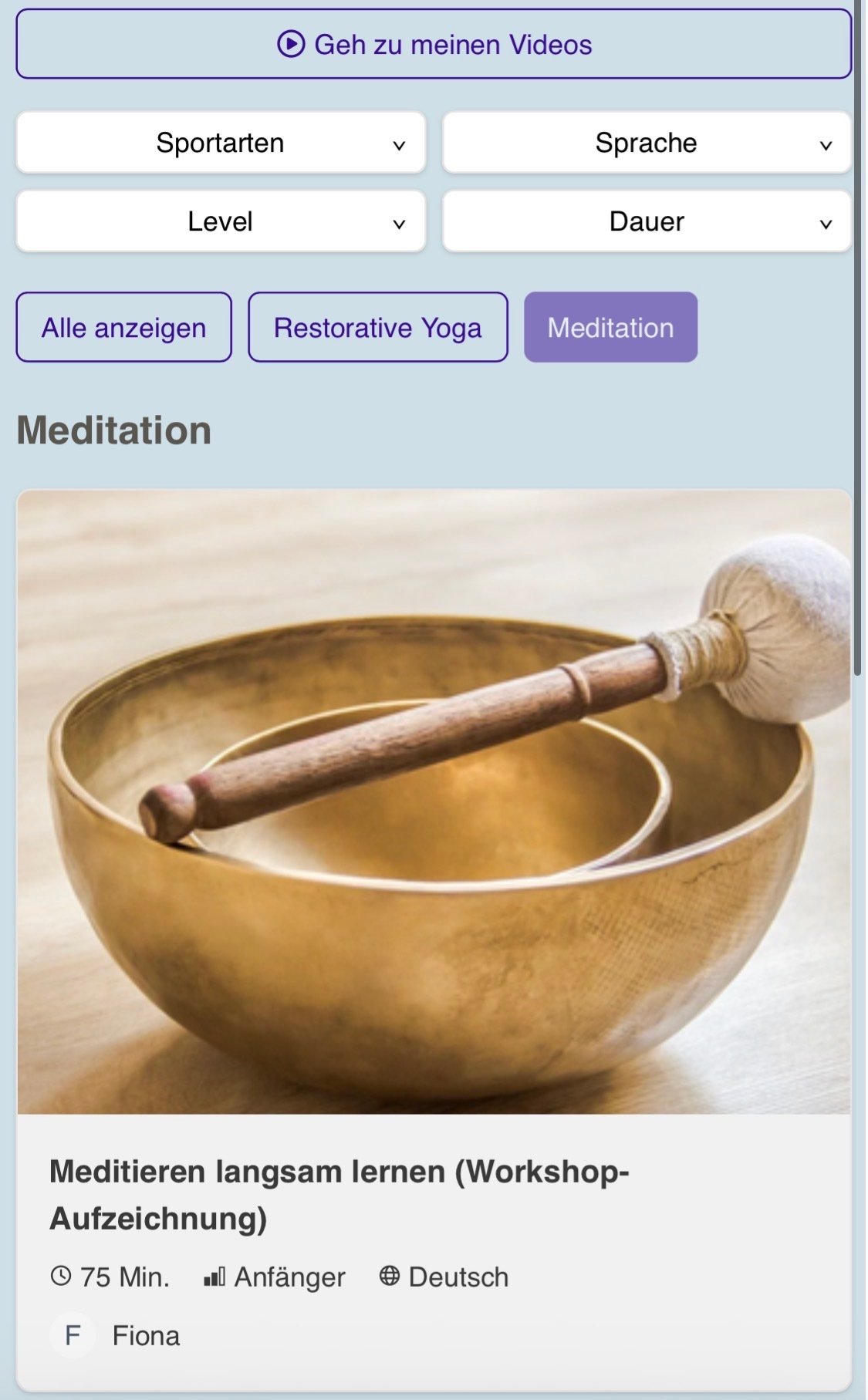 |
|
 |
Wenn du all deine Angebote in einem Link teilen willst, dann erstelle ein zentrales Widget → mehr dazu liest du hier.
💡 Empfehlung:
Für die meisten Arten von Widgets kannst du mehrere Versionen erstellen basierend auf den Filtern die du verwendest! Beispiele:
- Stundenplan für eine spezielle Lehrer:in
- Stundenplan für eine spezielle Aktivitätengruppe
- Aktivitäten für einen eingeschränkten Zeitraum
- Preise für eine gezielte Servicegruppe (z.B. Schnupperangebote)
👀 Wo du deine teilbaren Links finden kannst
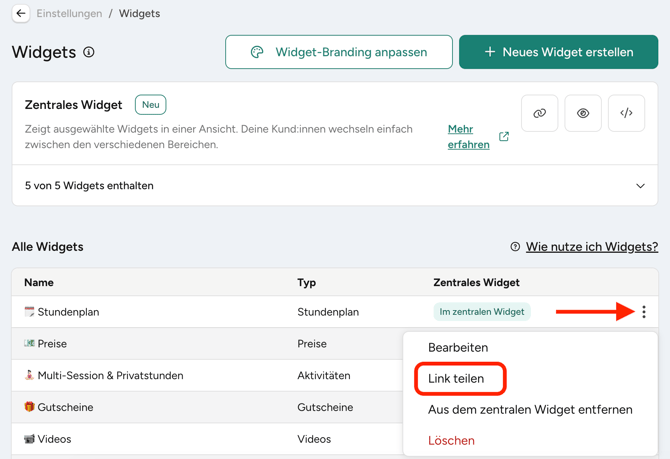
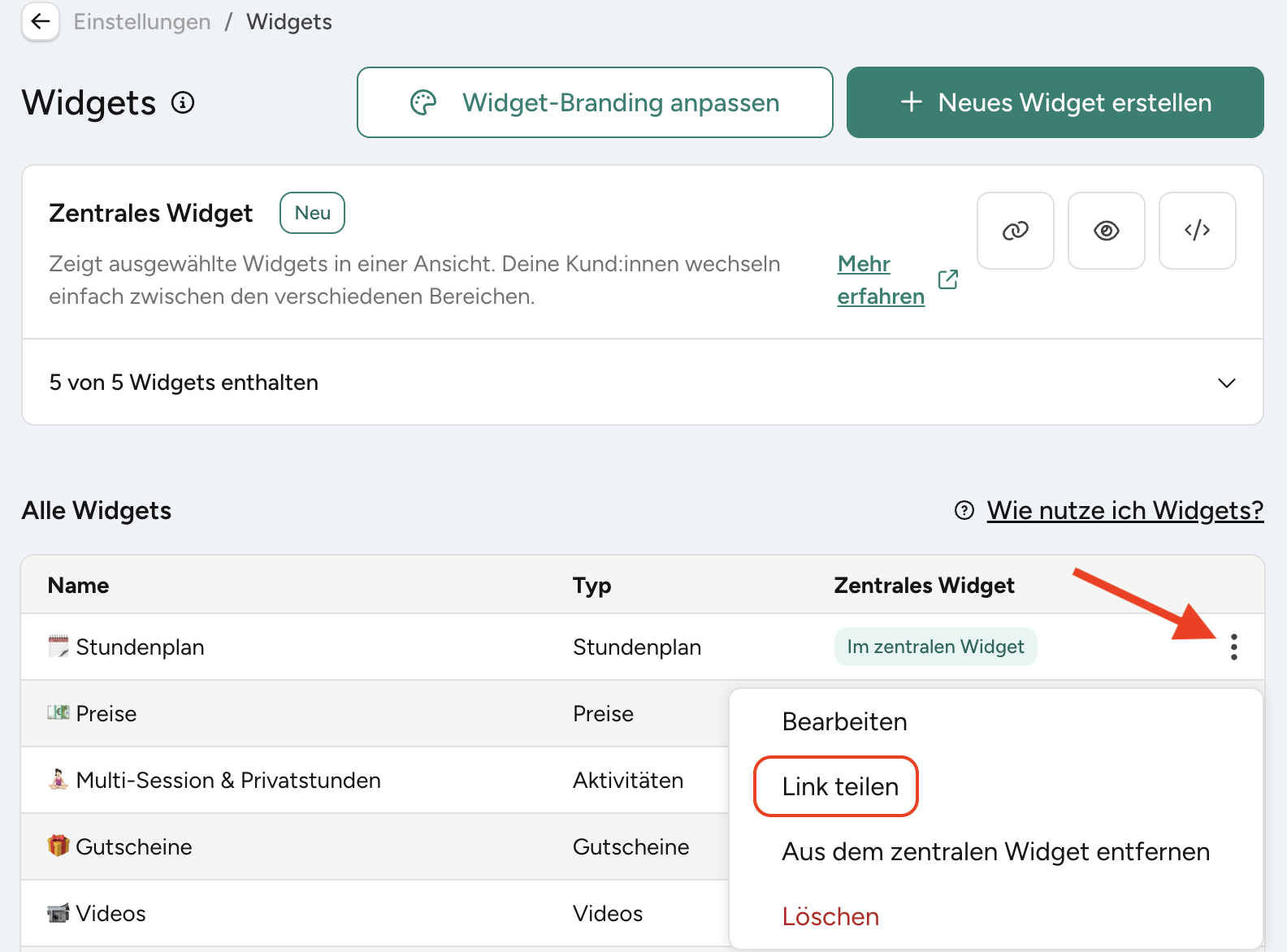
- Öffne Einstellungen > Widgets, um alle deine Widgets zu sehen
Wenn du noch keine erstellt hast, wähle "Neues Widget erstellen" - Für die Seite (Widget) die du teilen möchtest klicke auf das Drei-Punkte Menü (⋮)
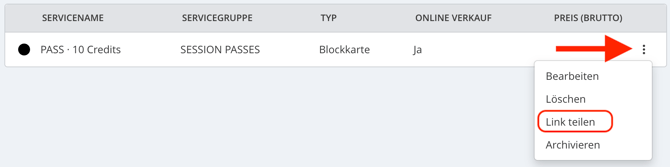
- Wähle "Link teilen"
- Kopiere den ersten Link ("Direkter Link zum Widget (öffnet in separatem Tab)") indem du auf das Kopieren-Symbol klickst
- Füge den Link ein wo auch immer du diesen benötigst
 |
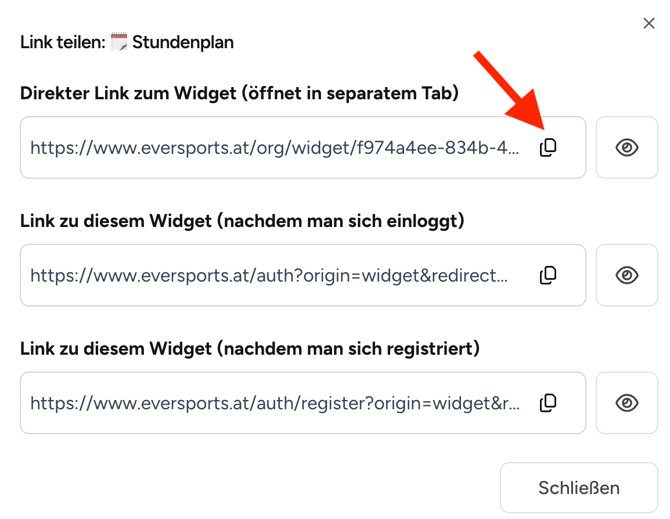 |
Fragst du dich welchen der drei Links du teilen sollst?
In den meisten Fällen kannst du den ersten Link verwenden. Die anderen beiden sind eher für spezielle Fälle: bei diesen Links muss sich die Kund:in zuerst einloggen oder einen Account erstellen, bevor die Seite gezeigt wird.
🎯 Wo du deine Links teilen kannst, wenn du keine Website hast
Wenn du keine Website hast, ist das kein Problem - du brauchst keine Website um dein Angebot zu teilen. Füge deine Links überall ein wo deine Kund:innen bereits sind:
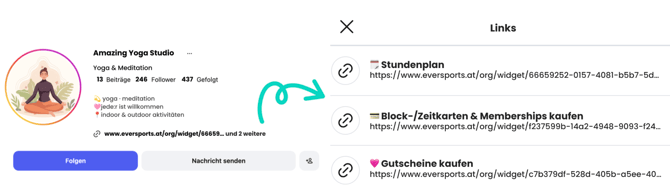
- Instagram oder TikTok Profil - füge Links zu deinem Stundenplan, Preise und Gutscheinen mit eindeutigen Namen ein, z.B. "Hier Klasse buchen"
 |
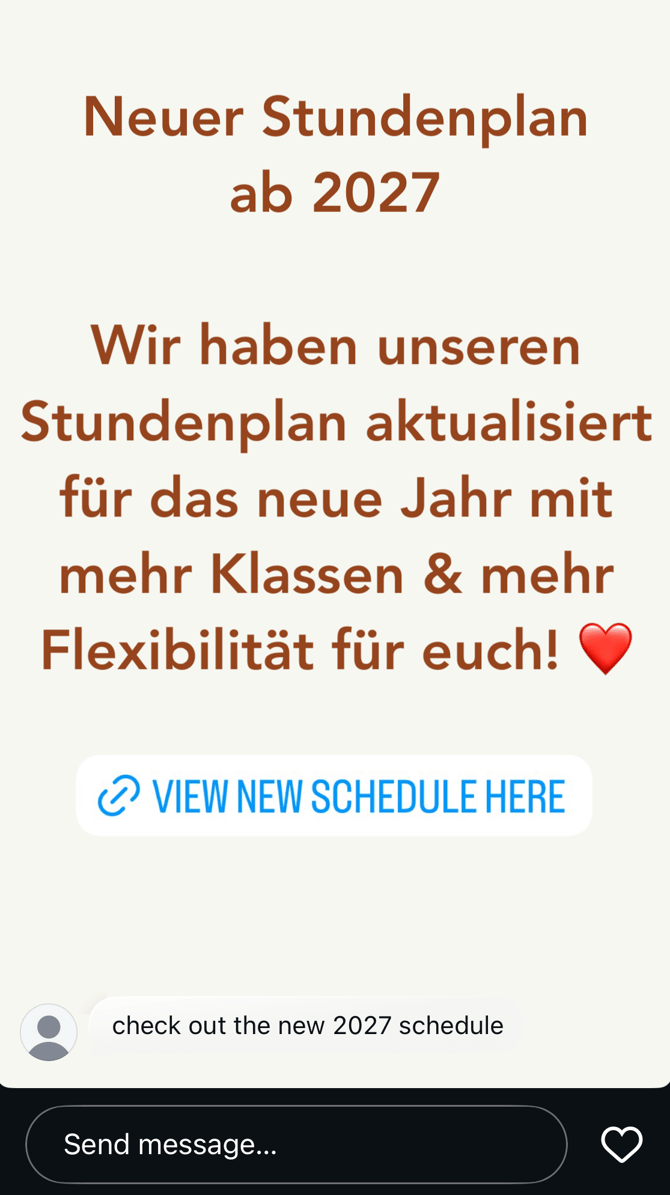
- Instagram Story - füge einen Link-Sticker ein wenn du über deinen neuen Stundenplan oder Preise sprichst
 |
- WhatsApp oder Direktnachricht - antworte Kund:innen direkt mit dem richtigen Link
Tipp: Speichere deinen meist-verwendeten Link als Schnell-Antwort in deinem WhatsApp Business Profil. - Google Business Profil - füge den Link zu deinem Stundenplan ein als Buchungslink damit Kund:innen über die Google-Suche sowie Maps buchen können
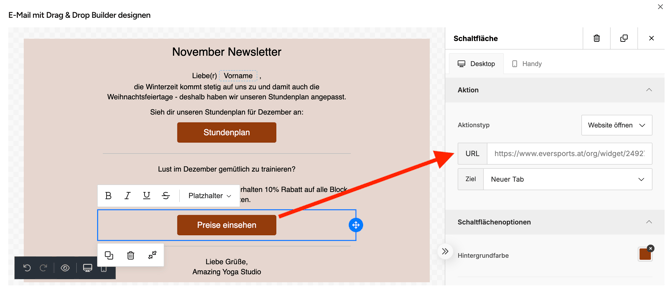
- Newsletter und Email-Signature - füge den Link in deinem Text ein oder verstecke diesen hinter einem Wort wie "Jetzt buchen". Mit der Kommunikationserweiterung kannst du Links auch als Schaltfläche präsentieren: füge dafür den Link in das URL-Feld der Schaltfläche ein
|
|
- In-App Nachrichten - wenn du kurze In-App Nachrichten über den Eversports Manager versendest, z.B. für ein kurzes Update zum Stundenplan kannst du direkt deinen Stundenplan verlinken
- Facebook Seite - verwende Links als Aktionsbutton auf deinem Profil
- QR Code - verwandle den Link in einen QR Code (viele gratis Tools machen da) und drucke den Code auf einen Flyer für deine Rezeption oder Umkleiden
Mehr Information zum Teilen deiner Widget-Links findest du hier.
Hier findest du eine Anleitung wie du Links in den Nachrichten (E-Mail sowie In-App Nachrichten) der Kommunikationserweiterung einbauen kannst.
🌐 Wie du dein Angebot auf deiner Website teilen kannst
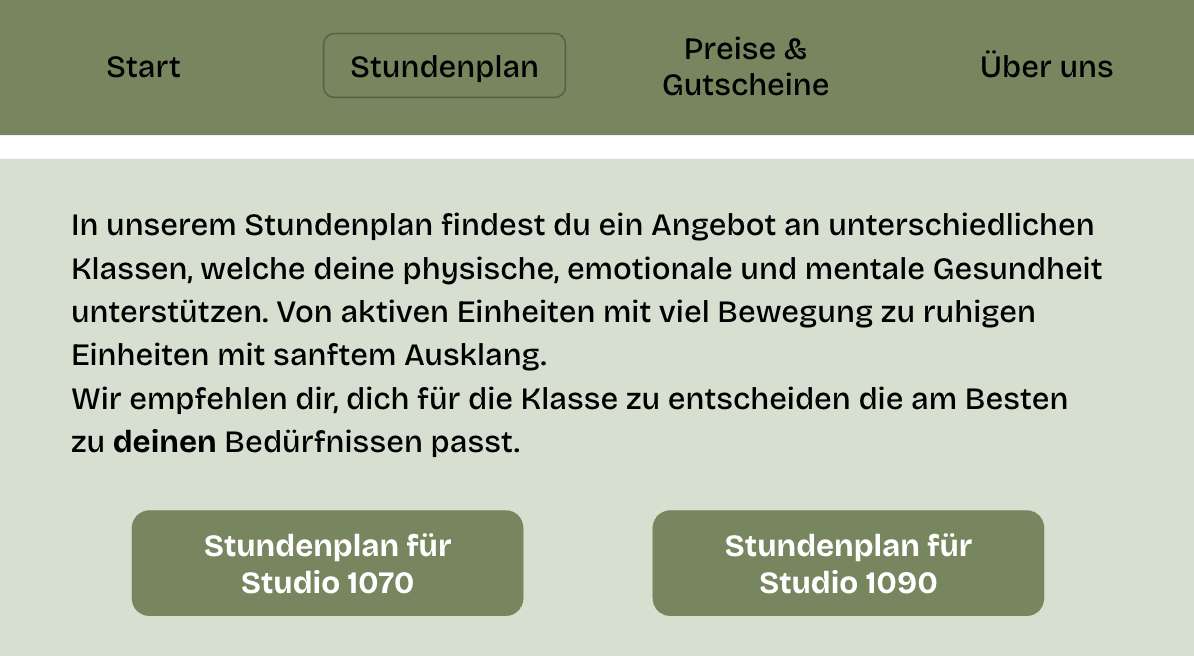
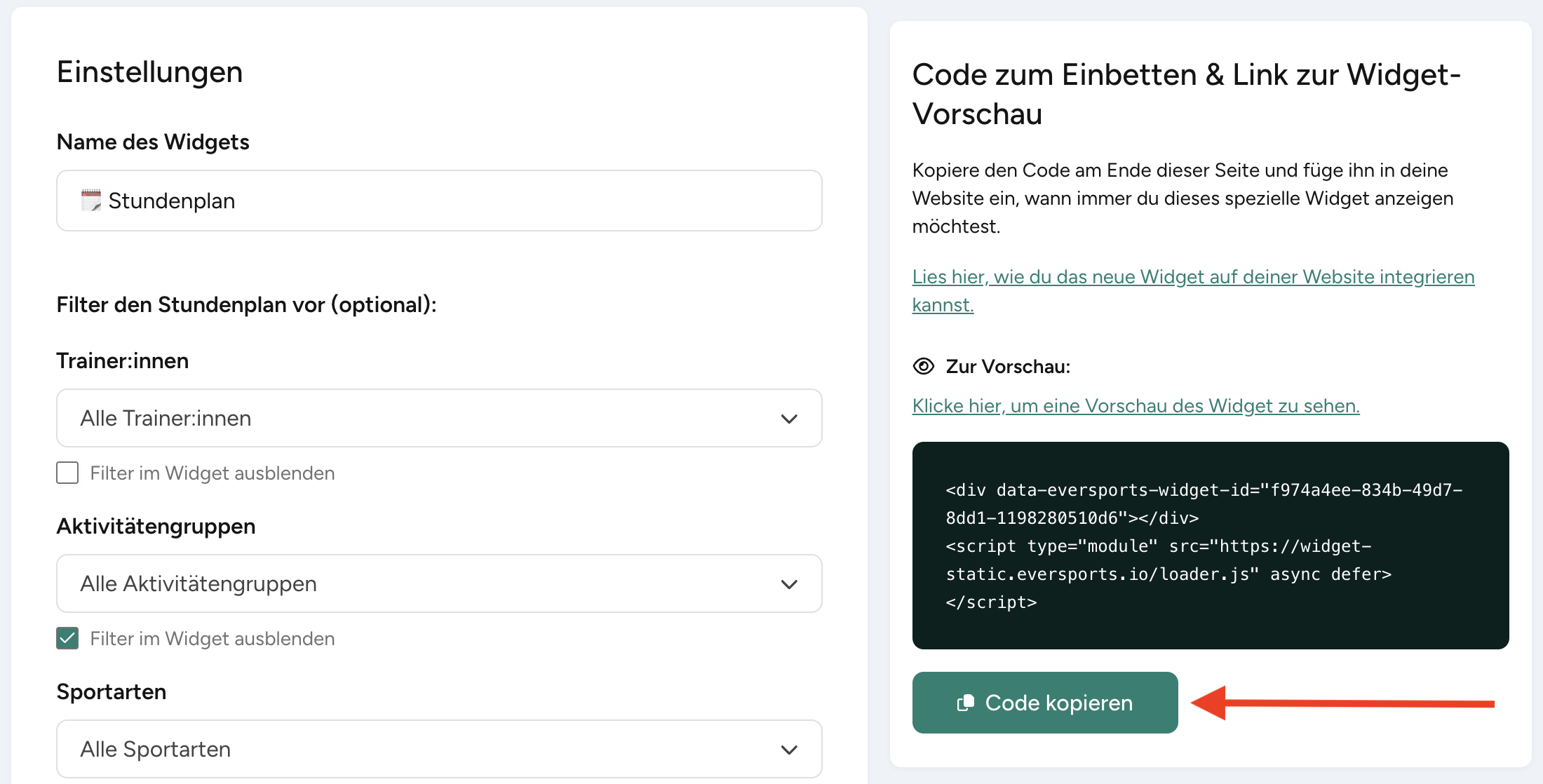
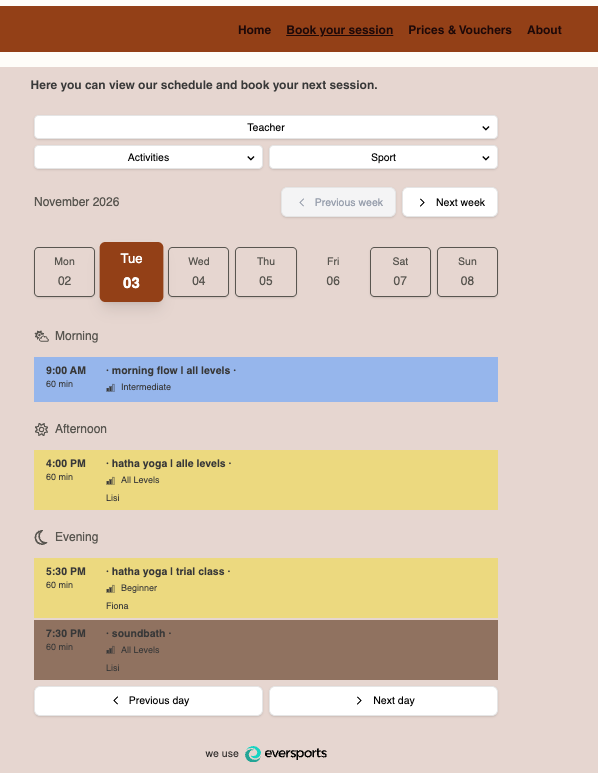
Auf deiner Website kannst du sowohl Widget-Links hinter Texten, Bildern und Schaltflächen verstecken, als auch einen HTML Code einbetten um dein Angebot auf deiner Website integriert zu haben.
| Widget-Link hinter Schaltfläche: | |
 |
 |
|
Widget-Code eingebettet: |
|
 |
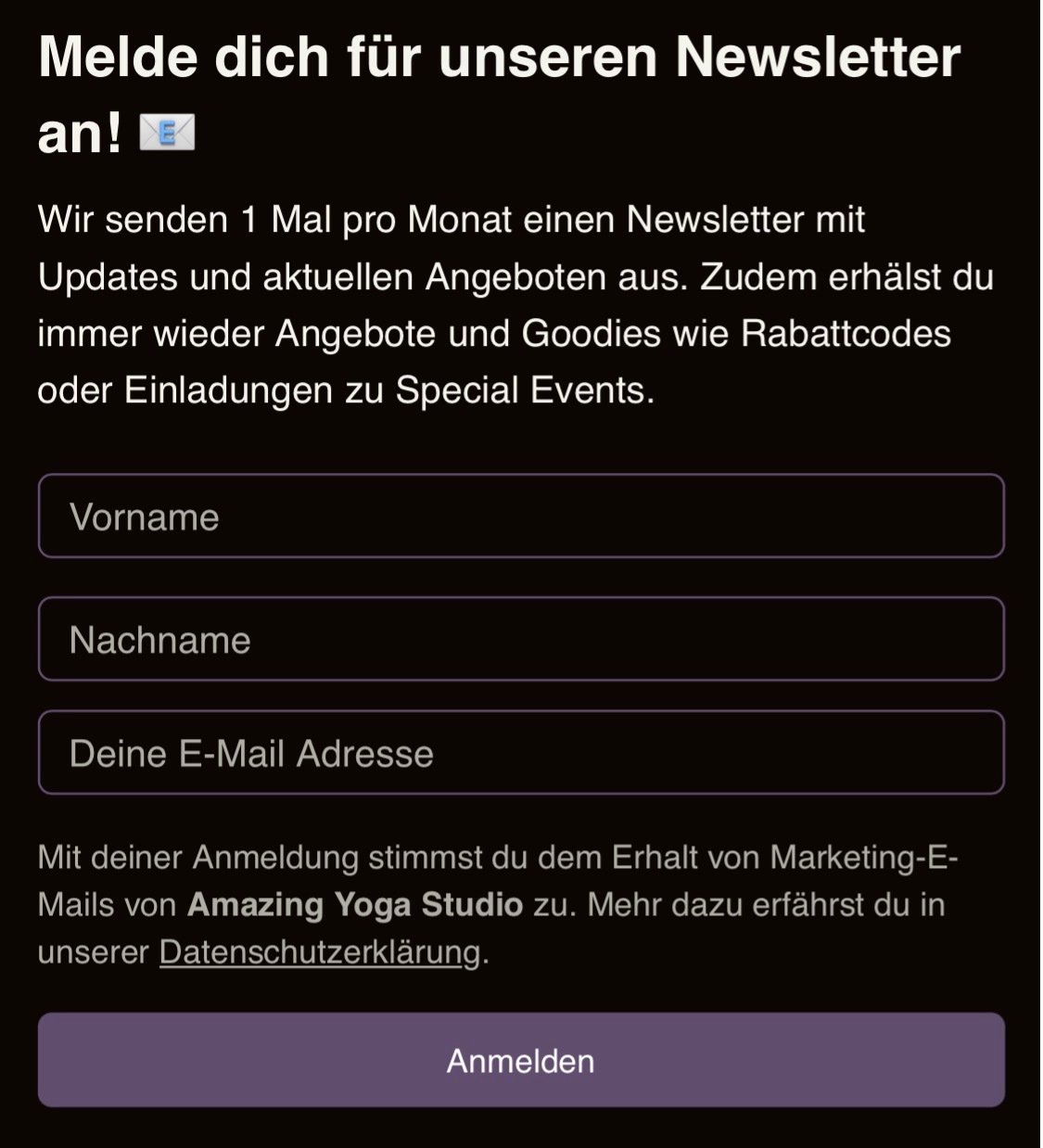
|
Mehr Informationen zum Einbetten der Widgets auf deiner Website findest du hier.
✅ Anwendungsbeispiele
Für die meisten Widgets kannst du mehrere Versionen erstellen, basierend auf den Filtern die du einstellst. Damit kannst du unterschiedliche Links erstellen, die verschiedene Angebote von dir präsentieren:
- Deinen gesamten Stundenplan damit du alle deine Aktivitäten auf deinem Social Media Profil teilen kannst
- Einen Stundenplan für eine spezielle Lehrer:in damit diese ihren Stundenplan auf ihrem eigenen Profil teilen kann
- Alle deine Preise damit du deine gesamten Produkte zeigen kannst, damit deine Kund:innen die Preise vergleichen können
- Nur deine Schnupperangebote, damit du diese mit neuen Kund:innen teilen kannst die dich direkt kontaktieren
- Alle deine Gutscheine für deinen Newsletter (z.B. in der Vorweihnachtszeit)
- Nur dein Privatstunden-Angebot für eine gezielte Seite auf deiner Website
- Nur deine Workshops oder Events, um spezielle Aktivitäten hervorzuheben
- Nur deine Memberships, um diese in einer Automatisierung kurz nach Ablauf eines Schnupperangebots auszusenden
Du kannst auch den Link für ein spezifisches Produkt kopieren und aussenden - z.B. deine 10er Blockkarte. Mit diesem Link landen Kund:innen auf der Detailseite des Produkts und können es direkt kaufen.
❓Häufig gestellte Fragen (FAQ)
- Müssen meine Kund:innen eine App herunterladen?
Nein. Die Seiten öffnen sich direkt im Browser. - Muss ich einen neuen Link aussenden wenn ich etwas in meinem Stundenplan ändere oder Preise anpasse?
Nein. Die Seiten zeigen immer dein aktuelles Angebot aus dem Eversports Manager, da sich die Widgets mit deinem Eversports Manager synchronisieren.
Hinweis: Wenn du eine neue Servicegruppe oder Aktivitätsgruppe erstellst und diese auf der Seite angezeigt werden soll, dann musst du diese auch im Widget hinzufügen bzw. aktivieren für die Anzeige.
- Ist das gratis oder brauche ich eine Erweiterung?
Ja, das Erstellen und Teilen ist gratis für dich - du brauchst keine Erweiterung. Sobald du Zugang zum Eversports Manager hast, kannst du deine Links unter Einstellungen > Widgets erstellen und online-verfügbare Angebote teilen. - Kann ich nur einen Link für meinen Stundenplan, Preise, usw. erstellen?
Nein, für jede Seite (Widget) kannst du mehrere Versionen bzw. Links erstellen, und optional unterschiedliche Filter einsetzen. - Kann ich die Seiten individuell anpassen mit meinen Farben?
Ja. Du kannst das Aussehen der Seiten anpassen über das Widget Branding.
📝 Weiterführende Anleitungen
- Lerne mehr über Widgets
- Lerne mehr über die Optimierung des Buchungserlebnis deiner Kund:innen
- Lerne mehr über die Integration von Widgets
- Lerne mehr über das zentrale Widget
- Lerne mehr wie du mit dem Widget-Branding die Widgets in deinen Farben zeigen kannst
Du hast Fragen oder brauchst Unterstützung bei der Umsetzung? Dann kontaktiere uns unter support@eversports.com