![Logo Eversports Horizontal (1)-1.png]](https://helpcenter.eversportsmanager.com/hs-fs/hubfs/Logo%20Eversports%20Horizontal%20(1)-1.png?height=40&name=Logo%20Eversports%20Horizontal%20(1)-1.png)
💼 1. Fonctions standards dans le menu « Finances »
Le menu Finances dans Eversports Manager regroupe tous les outils essentiels pour gérer vos paiements, rapports et enregistrements financiers.
Voici un aperçu de chaque section et de ce qu’elle permet de faire :
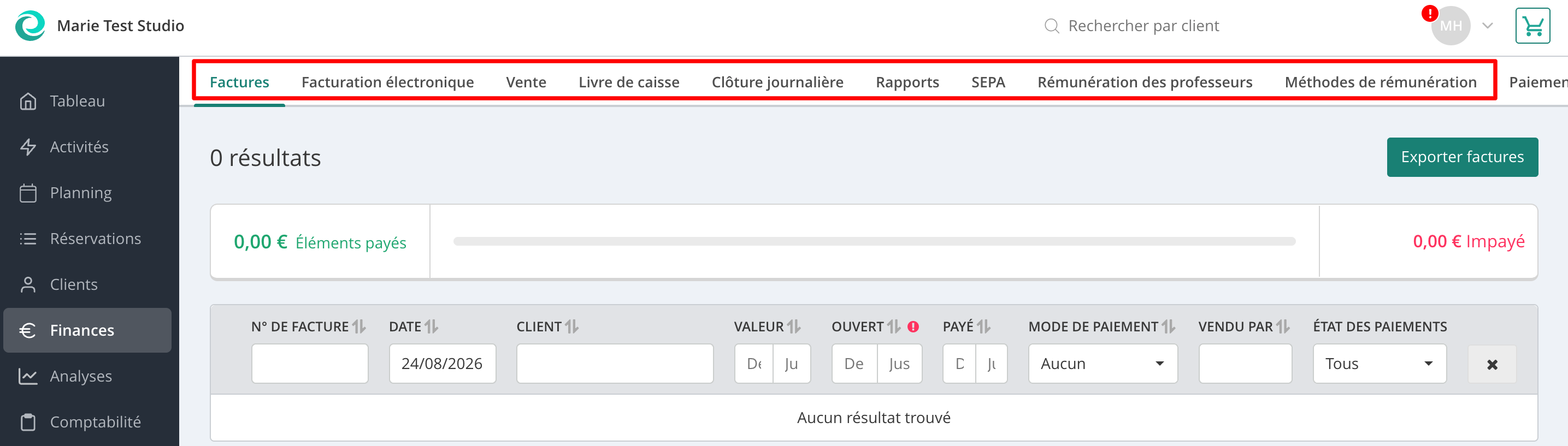
Consultez toutes les factures émises avec leur statut de paiement et leurs informations détaillées. C’est l’endroit de référence pour gérer et consulter les paiements des clients.
Vendez des produits directement aux clients ou aux personnes de passage, y compris des articles, carnets de cours, abonnements (pass), abonnements récurrents, etc.
Suivez et gérez tous les paiements effectués en espèces ou par carte. Cette section enregistre chaque transaction pour garantir transparence et traçabilité.
Obtenez une vue complète de toutes les activités financières quotidiennes. Cet onglet vous aide à vérifier vos transactions journalières et à préparer votre comptabilité interne.
Générez des rapports financiers pour la période de votre choix. Certains rapports peuvent être exportés au format CSV, ce qui facilite l’analyse et le partage des données.
🔁 Paiements récurrents :
Si vous utilisez les paiements SEPA en ligne automatisés, cette section affiche la liste complète de toutes les transactions récurrentes liées aux abonnements ou à d’autres paiements répétés.
Consultez toutes les cartes cadeaux vendues dans votre studio. Chaque entrée affiche les détails essentiels comme la date d’achat, le montant, le solde restant et le nom du client (si attribué).
🧩 2. Onglets supplémentaires (visibles uniquement si les extensions sont activées)
⚠️ Remarque : les éléments de menu suivants ne sont disponibles que si certaines extensions, comme Rémunération des professeurs ou SEPA en ligne, sont activées pour votre studio.
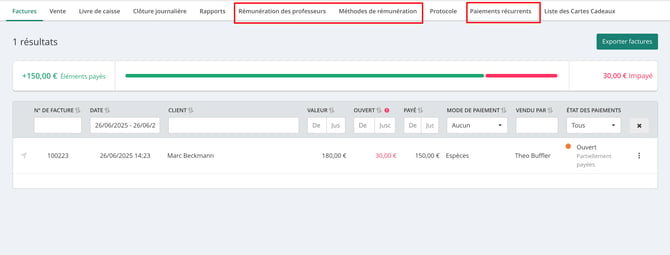
2.1. Extension Paie automatique des enseignant·e·s
👩🏫 Rémunération des professeurs
→ Vue d’ensemble de tous les règlements mensuels, y compris les heures enregistrées et l’historique des paiements.
🧮 Méthodes de rémunération
→ Créez et gérez des modèles de rémunération personnalisés (ex. par séance, par participant·e ou tarif fixe).
2.2. Extension SEPA en ligne
🏦 Paiements récurrents
→ Vue d’ensemble de toutes les transactions SEPA en ligne automatisées liées aux abonnements.